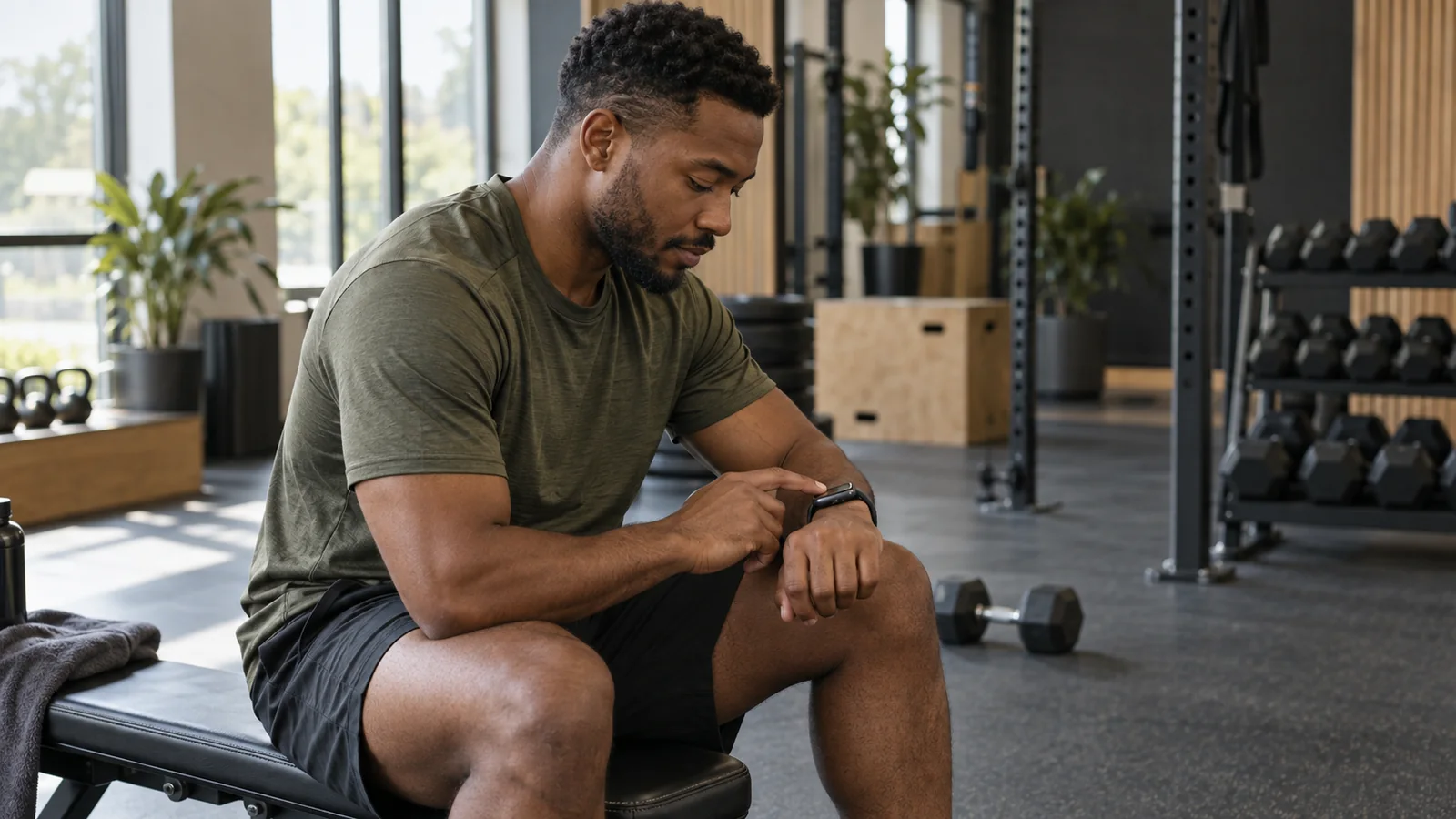
セット記録アプリを選び、ワークアウトを記録するアプリを決める
役に立つ筋トレ記録には、行った種目、使った重量、完了した回数が残っています。セッションの時間が答えるのは、それとは別の問いです。Appleの「ワークアウト」アプリはワークアウトを記録し、経過時間や心拍数などのセッション指標を表示します。利用できる表示はアクティビティによって異なります。[1]ここで紹介する手順では、セットごとに入力できるWatch用記録アプリを使ってください。
| 記録 | 確認する内容 |
|---|---|
| セット履歴 | 種目、負荷、単位、完了した回数。同じ種目を再び行う前に比較する情報です。 |
| 休憩タイマー | セット間の時間。カウントダウンがあるだけでは、セットが保存されたことは確認できません。 |
| ワークアウトの概要 | 開始、終了、時間、対応するセンサー指標。概要があっても、各セットの詳細まで記録されたとは限りません。 |
ワークアウトの記録をどのアプリに任せるか決めましょう。Apple Watchで同時に実行できるHealthKitのワークアウトセッションは1つだけで、別のセッションを始めると最初のセッションが終了することがあります。[2]記録アプリがすでにワークアウトの計測を開始するなら、2つ目の概要を得るためだけにAppleの「ワークアウト」アプリも開始しないでください。記録アプリの案内に従い、終了後に結果を確認します。1つの記録アプリと紙のログを併用する場合は別です。
1. Watchアプリをインストールし、セッションを準備する
iPhoneアプリが入っていても、対応するWatchアプリが入っているとは限りません。Apple WatchのApp Storeから、またはペアリングしたiPhoneのWatchアプリからインストールできます。iPhoneでは「マイウォッチ」の「利用可能なApp」で、対象アプリの「インストール」を選びます。[3]トレーニングに使うアプリを選ぶ前に、互換性情報と現在の機能一覧を確認してください。
両方のデバイスが接続されている状態で、記録アプリをそれぞれ開きます。予定のセッションを選び、必要な種目がWatchで使えることを確認してください。ラックに向かう前に済ませておきましょう。スマートフォンで見えるプランが、そのままWatchで使えるセッションになっているとは限りません。
- 特にアプリのインストール後や設定変更後は、キログラムかポンドかを確認します。
- 種目のバリエーションを確認します。ダンベルプレスとバーベルプレスは別々の履歴が必要です。
- 入力済みの数値が目標値なのか、前回のセッションの値なのかを確認します。
- セットを修正する方法と、破棄せずにセッションを終了する方法を把握しておきます。
負荷の記録ルールを統一してください。私たちのテンプレートでは、バーベルはバーを含めた合計重量を記録します。両手のダンベルプレスは、ダンベル1個の重量に「片手分」と付け、各腕が完了した回数を記録します。アプリによっては別のルールを使います。数値を入力する前に確認し、違いが分かりにくい場合はダンベルの記録例を参照してください。
2. 完了したセットを記録し、反映を確認する
セット前に種目を選び、重量を確認します。終わったら回数を実際に完了した数に変更し、アプリの記録操作を行います。セットが記録された表示になるか、次のセットが有効になるまで確認してください。編集可能な欄に値があるだけでは、履歴に保存された証拠として十分ではありません。
ウォームアップの記録はワーキングセットと区別できるようにします。セットの種類を選ぶ機能があれば使ってください。なければ、メモや別の記録に区別を残します。ウォームアップとワーキングセットのガイドでは、両者を混ぜるとボリュームの比較が変わる理由を説明しています。
| 実際に起きたこと | 記録に残す内容 |
|---|---|
| ベンチプレス:目標8回、完了8回 | ワーキングセット1:合計60 kg × 8回。 |
| 同じ重量:目標8回、完了7回 | ワーキングセット2:合計60 kg × 7回。8回をそのまま確定せず、目標値を実際の回数に変更します。 |
| セット2で誤って8回を確定した | 既存の記録を7回に修正します。間違いを埋め合わせるために別のセットを追加しないでください。 |
記録と同時に休憩タイマーが始まる場合は、開始時刻がセットの終了と合っているか確認します。記録が1分遅れると、タイマーの開始も1分遅れます。時間を調整できるタイマーならその差を補えますが、カウントダウンを変えるために、完了したセットを作り出したり削除したりする必要があるべきではありません。表示と通知の確認は、ロック画面の休憩タイマーを参照してください。
3. セッションを終了し、保存された履歴を確認する
記録アプリの終了手順に沿ってセッションを終えます。保存や破棄の確認は、反射的に閉じずに内容を読んでください。デバイスが接続されたら、スマートフォンの履歴で同じ日付を探します。種目名、セット数、重量の単位、修正した回数を確認してください。アプリの新しいバージョンを初めて使った後にも役立つ確認です。
Appleのヘルスケアにもワークアウトを残したいなら、そちらは別に確認します。筋トレの完全なログとヘルスケアのワークアウトは別の記録で、詳細が異なることがあります。ヘルスケアのワークアウト確認リストに沿って、保存されたセッションのデータソースと時刻を確認してください。
何かが見当たらないときは、どの段階で止まったかを特定する
Apple Watchが接続されていないと、赤いiPhoneまたは赤いXのマークが表示されます。Appleが案内する最初の接続確認には、デバイス同士を近づける、機内モードを確認する、iPhoneのWi-FiとBluetoothを有効にする、といった操作があります。[4]セッションを中断する可能性のある操作の前に、画面に残っている未保存のセット詳細を控えてください。
| 症状 | 最初に確認すること |
|---|---|
| Watchにアプリが見当たらない | Watchへのインストール状況とデバイスの互換性を確認します。iPhoneにアイコンがあるだけでは、どちらも確認できません。 |
| 予定のセッションが見当たらない | 2つ目のセッションを始める前に、デバイスを再接続し、選択したプランを開き直します。 |
| 完了したセットに目標値が残っている | 実行中のセットを編集したか、保存したか、別の種目を見ていないかを確認します。 |
| スマートフォンに終了済みのセッションがない | Watchの終了状態と接続を確認します。問い合わせる前に、日付と完了したセットを控えておきます。 |
| 数値が2倍に見える、または見覚えがない | 履歴が変わったと判断する前に、kg/lbと、片手分か合計重量かを確認します。 |
iPhoneを持たずに記録できる?
Apple Watchは、ペアリングしたiPhoneが近くになくても、ワークアウトの記録を含む一部の機能を使えます。[5]ただし、それによってすべての他社製記録アプリのオフライン動作が保証されるわけではありません。使うアプリで予定のワークアウトを開けるか、セットの編集が本体に保存されるか、後で転送されるかを確認してください。ジムでスマートフォンなしの記録に頼る前に、短い練習セッションで手順を確かめましょう。
Watchは回数を自動で数える?
このガイドはセットを手動で入力する方法を説明しています。回数の自動検出は独立したアプリ機能であり、「Apple Watch対応」という表現だけで使えると思い込まないでください。アプリの説明を確認し、保存された回数が実際に行った回数と一致するか見直しましょう。便利な事前入力の値も、確認は必要です。
現在のプランの詳細はQuietGainsの料金を確認してください。まず紙から始めたいなら、無料のトレーニング記録テンプレートでも同じように種目、重量、回数を確認できます。
出典
- [1]Apple. Start a workout on Apple Watch. Apple Watch User Guide. 閲覧日 2026年9月24日. support.apple.com/en-nz/guide/watch/apdd16e8761a/watchos
- [2]Apple. HKWorkoutSession. Apple Developer Documentation. 閲覧日 2026年9月24日. developer.apple.com/documentation/healthkit/hkworkoutsession
- [3]Apple. Download apps on your Apple Watch. Apple Support. 閲覧日 2026年9月24日. support.apple.com/en-gb/109023
- [4]Apple. If your Apple Watch isn’t connected or paired with your iPhone. Apple Support. 閲覧日 2026年9月24日. support.apple.com/en-au/108360
- [5]Apple. Use your Apple Watch when your iPhone is not nearby. Apple Support. 閲覧日 2026年9月24日. support.apple.com/en-ie/108300