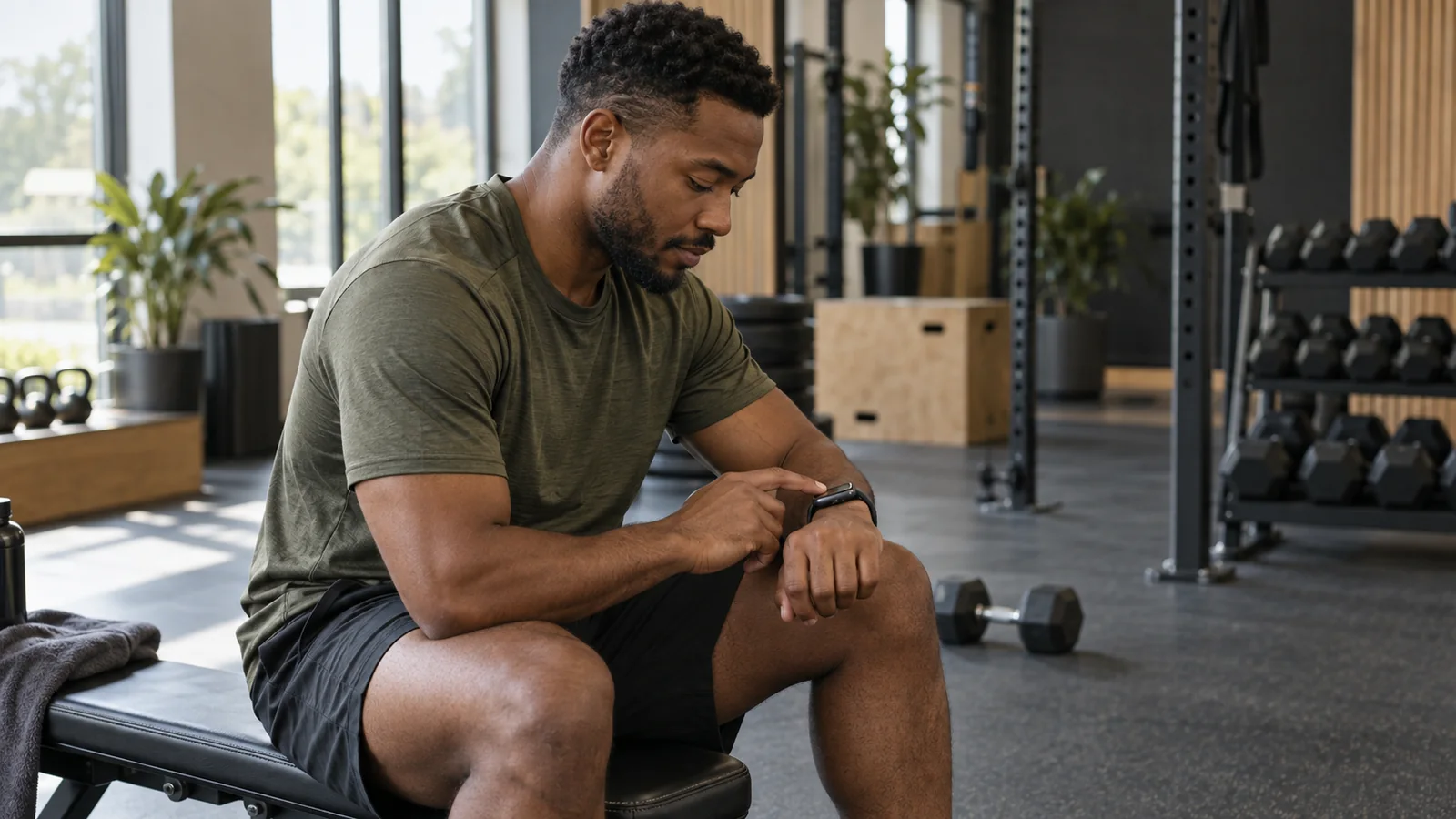
Wähle ein Satzprotokoll und die App für die Trainingsaufzeichnung
Ein nützlicher Krafteintrag hält fest, welche Übung du gemacht, welches Gewicht du verwendet und wie viele Wiederholungen du geschafft hast. Die Dauer einer Einheit beantwortet eine andere Frage. Apples Training-App zeichnet Einheiten auf und zeigt Werte wie verstrichene Zeit und Herzfrequenz; die verfügbaren Ansichten hängen von der Aktivität ab.[1] Nutze für die folgenden Schritte eine Watch-App, in der du einzelne Sätze eingeben kannst.
| Aufzeichnung | Was du prüfst |
|---|---|
| Satzhistorie | Übung, Last, Einheiten und geschaffte Wiederholungen. Diese Angaben vergleichst du vor der nächsten Ausführung. |
| Pausentimer | Die Zeit zwischen Sätzen. Ein Countdown allein bestätigt nicht, dass der Satz gespeichert wurde. |
| Trainingsübersicht | Start, Ende, Dauer und unterstützte Sensordaten. Eine Übersicht belegt nicht, dass einzelne Satzdetails erfasst wurden. |
Entscheide, welche App die Trainingseinheit aufzeichnet. Die Apple Watch unterstützt jeweils nur eine aktive HealthKit-Trainingseinheit; der Start einer weiteren kann die erste beenden.[2] Startet deine Protokoll-App bereits eine Trainingsaufzeichnung, öffne nicht zusätzlich Apples Training-App, nur um eine zweite Übersicht zu erhalten. Befolge den beschriebenen Ablauf deiner App und kontrolliere anschließend das Ergebnis. Ein Papierprotokoll neben einer einzigen Aufzeichnungs-App ist etwas anderes.
1. Watch-App installieren und die Einheit vorbereiten
Eine installierte iPhone-App beweist nicht, dass auch ihre Watch-Begleitung installiert ist. Apple ermöglicht die Installation über den App Store auf der Watch oder die Watch-App auf dem gekoppelten iPhone. Suche auf dem iPhone unter „Meine Watch“ nach verfügbaren Apps und wähle bei der gewünschten App „Installieren“.[3] Prüfe Kompatibilität und aktuelle Funktionen, bevor du sie für dein Training auswählst.
Öffne die Protokoll-App auf beiden verbundenen Geräten. Wähle die geplante Einheit und vergewissere dich, dass die benötigten Übungen auf der Watch verfügbar sind. Erledige das vor dem Gang zum Rack: Ein Plan, den du auf dem Telefon siehst, ist nicht zwangsläufig schon auf der Watch nutzbar.
- Prüfe Kilogramm oder Pfund, besonders nach der Installation oder einer Änderung der Einstellungen.
- Prüfe die Übungsvariante: Kurzhantel- und Langhanteldrücken brauchen getrennte Verläufe.
- Kontrolliere, ob vorgefüllte Zahlen Ziele oder Werte aus einer früheren Einheit sind.
- Mache dich damit vertraut, wie du einen Satz korrigierst und eine Einheit beendest, ohne sie zu verwerfen.
Verwende eine einheitliche Lastregel. Unsere Vorlage notiert bei der Langhantel das Gesamtgewicht einschließlich Stange. Beim Drücken mit zwei Kurzhanteln erfasst sie das Gewicht einer Hantel als „pro Hand“ und die Wiederholungen je Arm. Deine App kann eine andere Regel verwenden. Prüfe sie vor der Eingabe; die Kurzhantel-Beispiele helfen, wenn die Unterscheidung unklar ist.
2. Jeden absolvierten Satz erfassen und die Bestätigung prüfen
Wähle vor dem Satz die Übung und kontrolliere das Gewicht. Passe danach die Wiederholungen an die tatsächlich geschaffte Zahl an und nutze die Speicherfunktion der App. Warte, bis der Satz sichtbar erfasst oder der nächste Satz aktiv ist. Ein Wert in einem bearbeitbaren Feld belegt noch nicht, dass er in deiner Historie angekommen ist.
Halte Aufwärm- und Arbeitssätze unterscheidbar. Hat die App eine Auswahl für Satzarten, nutze sie. Andernfalls sichere die Unterscheidung in einer Notiz oder einem separaten Eintrag. Der Leitfaden zu Aufwärm- und Arbeitssätzen erklärt, warum ihre Vermischung einen Volumenvergleich verändern kann.
| Was passiert ist | Was ins Protokoll gehört |
|---|---|
| Bankdrücken: Ziel 8, geschafft 8 | Arbeitssatz 1: 60 kg insgesamt × 8 Wiederholungen. |
| Gleiche Last: Ziel 8, geschafft 7 | Arbeitssatz 2: 60 kg insgesamt × 7 Wiederholungen. Ersetze den Zielwert, statt 8 zu bestätigen. |
| Versehentlich 8 bei Satz 2 bestätigt | Korrigiere den bestehenden Eintrag auf 7. Füge keinen weiteren Satz hinzu, um den Fehler auszugleichen. |
Startet beim Erfassen ein Pausentimer, prüfe, ob sein Start zum Satzende passt. Eine Minute später zu protokollieren startet auch den Timer eine Minute später. Ein anpassbarer Timer kann diesen Unterschied berücksichtigen. Für eine Änderung des Countdowns solltest du aber keinen absolvierten Satz erfinden oder löschen müssen. Unter Pausentimer auf dem Sperrbildschirm findest du Prüfungen für Anzeige und Hinweise.
3. Einheit beenden und gespeicherten Verlauf prüfen
Beende die Einheit über den Abschlussablauf der App. Lies die Bestätigung zum Speichern oder Verwerfen, statt sie automatisch wegzuklicken. Öffne bei verbundenen Geräten die Historie auf dem Telefon und suche dasselbe Datum. Prüfe Übungsnamen, Satzanzahl, Gewichtseinheiten und die korrigierte Wiederholungszahl. Das ist auch nach der ersten Einheit mit einer neuen App-Version sinnvoll.
Soll die Einheit zusätzlich in Apple Health erscheinen, prüfe das separat. Ein vollständiges Kraftprotokoll und ein Health-Training sind unterschiedliche Datensätze, deren Details abweichen können. Mit der Checkliste für Trainings in Apple Health kontrollierst du Quelle und Zeit des gespeicherten Trainings.
Wenn etwas fehlt, finde den betroffenen Schritt
Apple kennzeichnet eine getrennte Watch mit einem roten iPhone- oder X-Symbol. Zu den ersten Verbindungsprüfungen gehören das Zusammenbringen der Geräte, der Flugmodus sowie WLAN und Bluetooth auf dem iPhone.[4] Sichere sichtbare, noch nicht gespeicherte Satzdetails, bevor du Schritte ausführst, die die Einheit unterbrechen könnten.
| Symptom | Erste sinnvolle Prüfung |
|---|---|
| Die App fehlt auf der Watch | Prüfe Watch-Installation und Gerätekompatibilität. Das iPhone-Symbol allein bestätigt keines von beiden. |
| Die erwartete Einheit fehlt | Verbinde die Geräte erneut und öffne den gewählten Plan noch einmal, bevor du eine zweite Einheit startest. |
| Ein absolvierter Satz zeigt weiterhin den Zielwert | Prüfe, ob du den aktiven Satz bearbeitet und gespeichert hast oder eine andere Übung ansiehst. |
| Auf dem Telefon fehlt die abgeschlossene Einheit | Prüfe Abschlussstatus und Verbindung der Watch. Notiere Datum und absolvierte Sätze, bevor du weitere Hilfe suchst. |
| Werte wirken verdoppelt oder ungewohnt | Prüfe kg/lb sowie Last pro Hand oder gemeinsam, bevor du von einer veränderten Historie ausgehst. |
Kann ich ohne mein iPhone protokollieren?
Die Apple Watch kann manche Funktionen, darunter Trainingsaufzeichnungen, ohne das gekoppelte iPhone in der Nähe ausführen.[5] Daraus folgt nicht, dass jede fremde Protokoll-App dasselbe Offline-Verhalten hat. Prüfe, ob deine App den geplanten Ablauf bereitstellt, Satzänderungen lokal speichert und später überträgt. Teste diese Schritte in einer kurzen Probeeinheit, bevor du dich im Studio auf die Aufzeichnung ohne Telefon verlässt.
Zählt die Watch meine Wiederholungen automatisch?
Dieser Leitfaden beschreibt die manuelle Satzeingabe. Automatische Wiederholungserkennung ist eine eigene App-Funktion und folgt nicht aus der Aussage „Apple Watch unterstützt“. Lies die Beschreibung und vergleiche gespeicherte Wiederholungen mit deiner Ausführung. Auch ein bequem vorgefüllter Wert braucht deine Bestätigung.
Aktuelle Plandetails findest du unter QuietGains-Preise. Beginnst du lieber auf Papier, verwendet die kostenlose Trainingsvorlage dieselben Prüfungen für Übung, Gewicht und Wiederholungen.
Quellen
- [1]Apple. Start a workout on Apple Watch. Apple Watch User Guide. Abgerufen am 24. September 2026. support.apple.com/en-nz/guide/watch/apdd16e8761a/watchos
- [2]Apple. HKWorkoutSession. Apple Developer Documentation. Abgerufen am 24. September 2026. developer.apple.com/documentation/healthkit/hkworkoutsession
- [3]Apple. Download apps on your Apple Watch. Apple Support. Abgerufen am 24. September 2026. support.apple.com/en-gb/109023
- [4]Apple. If your Apple Watch isn’t connected or paired with your iPhone. Apple Support. Abgerufen am 24. September 2026. support.apple.com/en-au/108360
- [5]Apple. Use your Apple Watch when your iPhone is not nearby. Apple Support. Abgerufen am 24. September 2026. support.apple.com/en-ie/108300