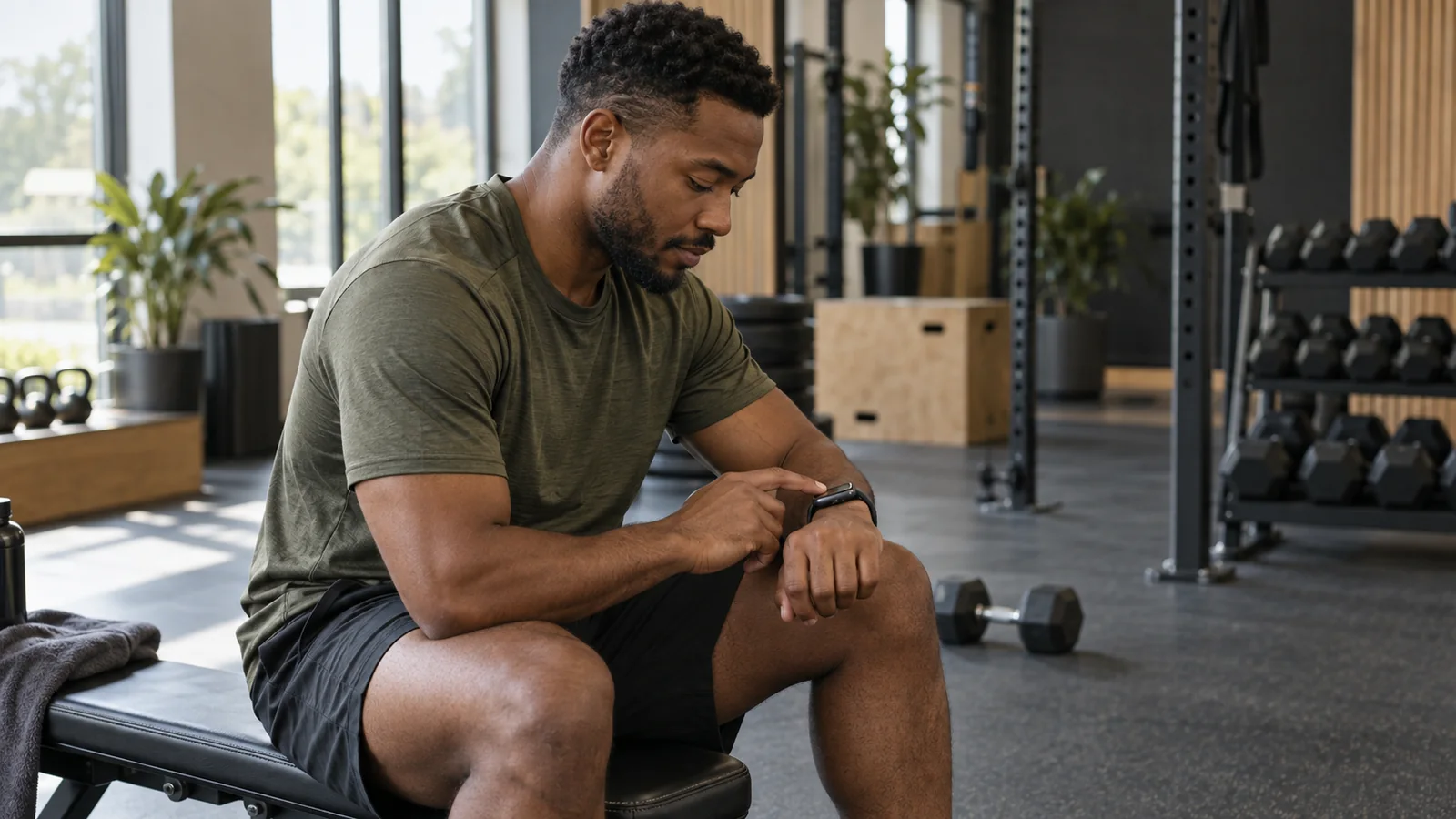
Choisissez le carnet, puis l’application qui enregistre la séance
Une ligne utile indique l’exercice réalisé, la charge utilisée et les répétitions terminées. La durée de séance répond à une autre question. L’app Exercice d’Apple enregistre les entraînements et affiche notamment durée et fréquence cardiaque ; les vues disponibles dépendent de l’activité.[1] Pour le fonctionnement décrit ici, utilisez un carnet Watch qui permet de saisir les séries individuellement.
| Enregistrement | À vérifier |
|---|---|
| Historique des séries | Exercice, charge, unités et répétitions effectuées. C’est ce que vous comparez avant de refaire le mouvement. |
| Minuteur de repos | Temps entre les séries. Un compte à rebours seul ne confirme pas que la série a été sauvegardée. |
| Résumé de séance | Début, fin, durée et mesures de capteurs disponibles. Un résumé ne garantit pas l’enregistrement détaillé des séries. |
Décidez quelle application doit enregistrer l’entraînement. Apple Watch n’accepte qu’une séance HealthKit active à la fois ; en démarrer une autre peut terminer la première.[2] Si votre carnet lance déjà le suivi, ne démarrez pas aussi Exercice d’Apple uniquement pour obtenir un second résumé. Suivez le fonctionnement documenté et vérifiez le résultat ensuite. Un carnet papier utilisé avec une seule application d’enregistrement constitue une autre situation.
1. Installez l’application Watch et préparez la séance
Une application présente sur l’iPhone n’est pas nécessairement installée sur la montre. Apple permet l’installation depuis l’App Store du Watch ou depuis l’app Watch de l’iPhone jumelé. Sur l’iPhone, cherchez Apps disponibles dans Ma montre et touchez Installer pour l’application concernée.[3] Vérifiez sa compatibilité et ses fonctions actuelles avant de la choisir.
Ouvrez le carnet sur les deux appareils lorsqu’ils sont connectés. Choisissez la séance voulue et confirmez que les exercices nécessaires sont disponibles sur le Watch. Faites-le avant de rejoindre le matériel : un plan visible sur le téléphone n’est pas forcément devenu une séance utilisable sur la montre.
- Vérifiez kilogrammes ou livres, surtout après une installation ou un changement de préférences.
- Confirmez la variante : développé avec haltères et développé à la barre nécessitent des historiques distincts.
- Vérifiez si les chiffres préremplis sont des objectifs ou des résultats précédents.
- Sachez corriger une série et terminer une séance sans la supprimer.
Gardez une convention de charge constante. Pour une barre, notre modèle note le total, barre comprise. Pour un développé avec deux haltères, il note le poids d’un haltère, marqué par main, et les répétitions faites par chaque bras. Votre application peut utiliser une autre convention. Vérifiez avant de saisir les chiffres et consultez les exemples pour les haltères si la distinction n’est pas claire.
2. Enregistrez chaque série terminée, puis vérifiez la confirmation
Sélectionnez l’exercice et confirmez la charge avant la série. Ensuite, remplacez les répétitions par le nombre réellement effectué et utilisez le bouton d’enregistrement. Attendez que la série soit visiblement notée ou que la suivante devienne active. Un nombre dans un champ modifiable ne suffit pas à prouver son ajout à l’historique.
Gardez échauffement et travail distincts. Si l’application propose un type de série, utilisez-le. Sinon, conservez la distinction dans une note ou un registre séparé. Notre guide échauffement et séries de travail explique pourquoi les mélanger peut modifier une comparaison de volume.
| Ce qui s’est passé | Ce qui doit figurer dans le carnet |
|---|---|
| Développé couché : objectif 8, effectué 8 | Série de travail 1 : 60 kg au total × 8 répétitions. |
| Même charge : objectif 8, effectué 7 | Série de travail 2 : 60 kg au total × 7 répétitions. Remplacez l’objectif plutôt que de confirmer 8. |
| Vous avez confirmé 8 par erreur sur la série 2 | Corrigez la ligne existante à 7. N’ajoutez pas une série pour compenser l’erreur. |
Si le repos démarre à l’enregistrement, vérifiez que son début correspond à la série terminée. Noter avec une minute de retard décale aussi le minuteur d’une minute. Un minuteur réglable peut aider à le prendre en compte, mais modifier le décompte ne doit pas demander d’inventer ou d’effacer une série. Consultez les minuteurs sur l’écran verrouillé pour vérifier affichage et alertes.
3. Terminez la séance et contrôlez l’historique sauvegardé
Utilisez la procédure de fin du carnet. Lisez les confirmations de sauvegarde ou d’abandon plutôt que de les fermer automatiquement. Une fois les appareils connectés, ouvrez l’historique du téléphone et retrouvez la date. Vérifiez noms, nombre de séries, unités et répétitions corrigées. Ce contrôle est également utile après la première séance avec une nouvelle version.
Si vous souhaitez aussi la séance dans Apple Santé, vérifiez-la séparément. Un carnet de musculation complet et un entraînement Santé sont deux enregistrements différents dont les détails peuvent varier. Suivez la liste de vérification Apple Santé pour contrôler la source et l’heure de la séance sauvegardée.
S’il manque quelque chose, identifiez l’étape qui a échoué
Apple indique une montre déconnectée par un iPhone rouge ou une croix rouge. Ses premières vérifications consistent à rapprocher les appareils, contrôler le mode Avion et activer Wi-Fi et Bluetooth sur l’iPhone.[4] Préservez les détails visibles des séries non sauvegardées avant des actions susceptibles d’interrompre la séance.
| Symptôme | Premier contrôle utile |
|---|---|
| L’application manque sur le Watch | Vérifiez installation sur la montre et compatibilité. L’icône iPhone ne démontre ni l’une ni l’autre. |
| La séance attendue manque | Reconnectez les appareils et rouvrez le plan sélectionné avant de lancer une seconde séance. |
| Une série terminée affiche encore l’objectif | Vérifiez si vous avez modifié la série active, sauvegardé ou ouvert un autre exercice. |
| La séance terminée manque sur le téléphone | Vérifiez l’état de fin sur la montre et la connexion. Notez date et séries réalisées avant de demander davantage d’aide. |
| Les valeurs semblent doublées ou inhabituelles | Vérifiez kg/lb et charge par main ou combinée avant de conclure à une modification de l’historique. |
Puis-je enregistrer sans emporter mon iPhone ?
Apple Watch peut effectuer certaines tâches, dont l’enregistrement d’exercices, sans l’iPhone jumelé à proximité.[5] Cela ne définit pas le fonctionnement hors ligne de chaque carnet tiers. Vérifiez si votre application rend le plan disponible, sauvegarde les modifications localement et les transfère ensuite. Confirmez ces étapes avec une courte séance d’essai avant de compter sur un usage sans téléphone en salle.
La montre compte-t-elle automatiquement mes répétitions ?
Ce guide décrit une saisie manuelle. La détection automatique est une fonction distincte, pas une conséquence à supposer de la mention « compatible Apple Watch ». Consultez la description et comparez les répétitions sauvegardées à celles réalisées. Même une valeur préremplie pratique nécessite votre confirmation.
Consultez les tarifs QuietGains pour les offres actuelles. Si vous préférez commencer sur papier, le carnet gratuit repose sur les mêmes vérifications d’exercice, de charge et de répétitions.
Sources
- [1]Apple. Start a workout on Apple Watch. Apple Watch User Guide. Consulté le 24 septembre 2026. support.apple.com/en-nz/guide/watch/apdd16e8761a/watchos
- [2]Apple. HKWorkoutSession. Apple Developer Documentation. Consulté le 24 septembre 2026. developer.apple.com/documentation/healthkit/hkworkoutsession
- [3]Apple. Download apps on your Apple Watch. Apple Support. Consulté le 24 septembre 2026. support.apple.com/en-gb/109023
- [4]Apple. If your Apple Watch isn’t connected or paired with your iPhone. Apple Support. Consulté le 24 septembre 2026. support.apple.com/en-au/108360
- [5]Apple. Use your Apple Watch when your iPhone is not nearby. Apple Support. Consulté le 24 septembre 2026. support.apple.com/en-ie/108300