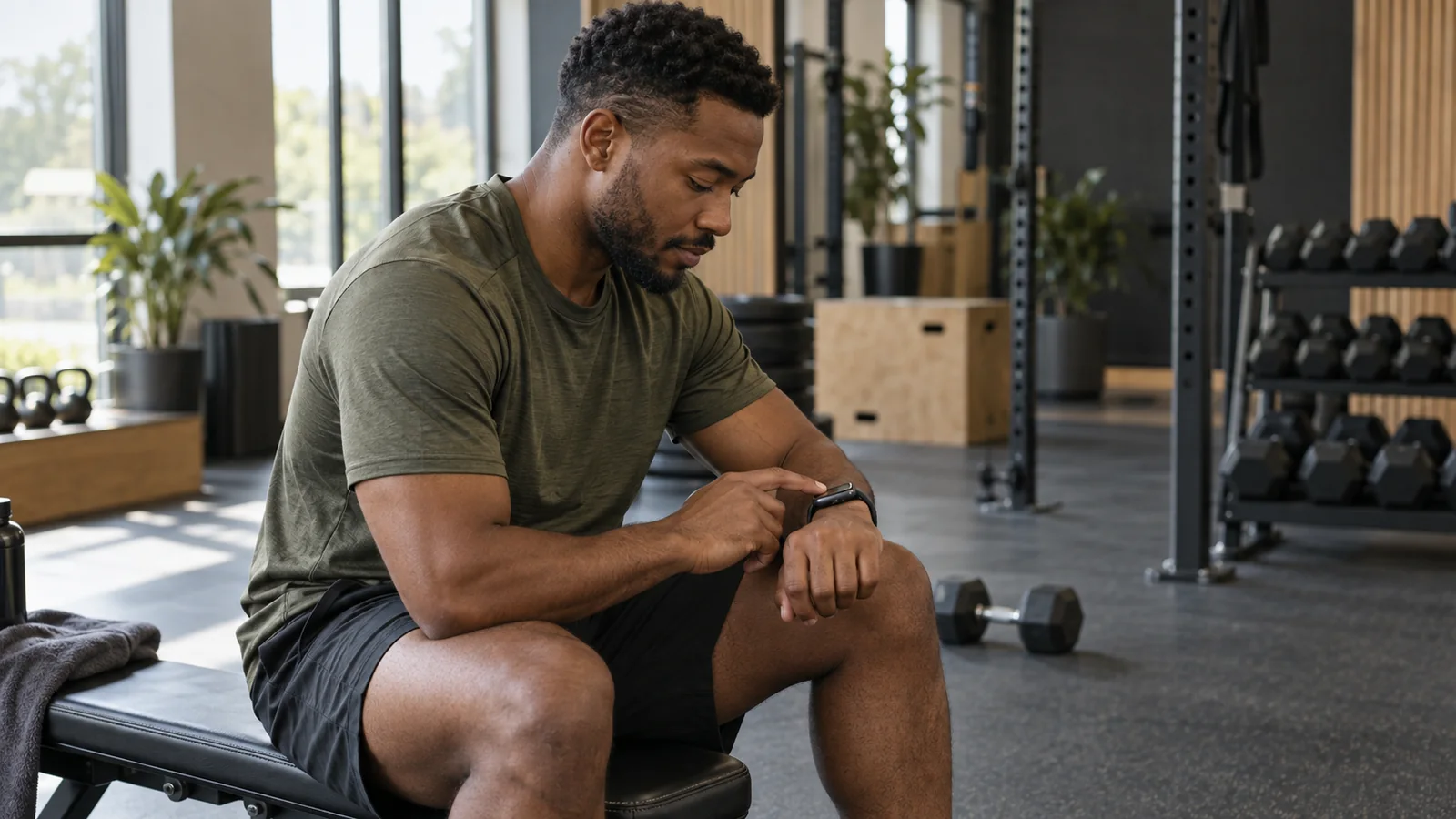
세트 기록 앱과 운동 측정 앱을 정하세요
유용한 리프팅 기록은 어떤 운동을 어떤 중량으로 몇 번 완료했는지 알려 줍니다. 운동 시간은 다른 질문에 답합니다. Apple의 운동 앱은 운동을 기록하고 경과 시간, 심박수 같은 정보를 표시하며 활동에 따라 제공 화면이 다릅니다.[1] 아래 방식에는 개별 세트를 입력할 수 있는 Watch 기록 앱을 사용하세요.
| 기록 | 확인할 내용 |
|---|---|
| 세트 이력 | 운동, 중량, 단위, 완료 반복 횟수입니다. 같은 동작을 다시 하기 전에 비교할 내용입니다. |
| 휴식 타이머 | 세트 사이 시간입니다. 카운트다운만으로 세트가 저장됐는지 확인할 수는 없습니다. |
| 운동 요약 | 시작, 종료, 시간과 지원되는 센서 수치입니다. 요약이 있다고 개별 세트가 기록됐다는 뜻은 아닙니다. |
어떤 앱이 운동 측정을 담당할지 정하세요. Apple Watch에서는 HealthKit 운동 세션 하나만 동시에 실행할 수 있어 다른 세션을 시작하면 첫 세션이 끝날 수 있습니다.[2] 기록 앱이 이미 운동 측정을 시작한다면 두 번째 요약을 얻으려고 Apple 운동 앱을 추가로 시작하지 마세요. 기록 앱의 안내를 따르고 나중에 결과를 확인하세요. 기록 앱 하나와 종이 기록을 병행하는 것은 다른 경우입니다.
1. Watch 앱을 설치하고 운동을 준비하세요
iPhone 앱이 설치됐다고 Watch용 앱도 설치된 것은 아닙니다. Apple은 Watch의 App Store 또는 연결된 iPhone의 Watch 앱에서 설치를 지원합니다. iPhone의 나의 시계에서 사용 가능한 앱을 찾아 해당 앱의 설치를 선택하세요.[3] 운동용으로 선택하기 전에 호환성과 현재 기능 목록을 확인하세요.
두 기기가 연결된 상태에서 기록 앱을 각각 여세요. 예정한 운동을 선택하고 필요한 운동이 Watch에서도 보이는지 확인하세요. 랙으로 가기 전에 확인하는 것이 좋습니다. 휴대폰에서 보이는 계획이 Watch에서도 사용할 수 있는 세션이 되었다고 단정할 수는 없습니다.
- 특히 앱 설치나 설정 변경 뒤에는 킬로그램과 파운드를 확인하세요.
- 운동 변형을 확인하세요. 덤벨 프레스와 바벨 프레스는 별도 이력이 필요합니다.
- 미리 채워진 숫자가 목표인지 이전 운동 결과인지 확인하세요.
- 세트 수정 방법과 기록을 버리지 않고 운동을 마치는 방법을 알아 두세요.
중량 기준을 일정하게 유지하세요. 양식에서는 바벨 자체를 포함한 총중량을 씁니다. 양손 덤벨 프레스는 덤벨 하나의 무게를 한 손당으로 표시하고 각 팔이 완료한 반복을 기록합니다. 앱 기준은 다를 수 있으므로 입력 전에 확인하세요. 구분이 어려우면 덤벨 기록 예시를 참고하세요.
2. 완료한 세트를 기록하고 저장 표시를 확인하세요
세트 전에 운동을 선택하고 중량을 확인하세요. 끝난 뒤 실제 완료한 횟수로 바꾸고 앱의 기록 버튼을 누르세요. 세트가 기록됐다고 표시되거나 다음 세트가 활성화될 때까지 확인하세요. 수정 가능한 입력란에 숫자가 있다는 것만으로 이력에 들어갔다고 볼 수 없습니다.
워밍업과 본 세트를 구분하세요. 세트 유형 설정이 있으면 사용하고, 없으면 메모나 별도 기록으로 구분을 보존하세요. 워밍업과 본 세트 안내에서 둘을 섞으면 볼륨 비교가 달라지는 이유를 설명합니다.
| 실제로 일어난 일 | 기록할 내용 |
|---|---|
| 벤치프레스: 목표 8회, 완료 8회 | 본 세트 1: 총 60 kg × 8회. |
| 같은 중량: 목표 8회, 완료 7회 | 본 세트 2: 총 60 kg × 7회. 8회를 확인하지 말고 목표값을 수정하세요. |
| 세트 2에서 실수로 8회를 확인함 | 기존 기록을 7회로 고치세요. 실수를 보완하려고 세트를 하나 더 추가하지 마세요. |
기록할 때 휴식 타이머가 시작된다면 완료한 세트와 시작 시점이 맞는지 확인하세요. 1분 늦게 기록하면 타이머도 1분 늦게 시작합니다. 조절 가능한 타이머로 이를 반영할 수 있지만 카운트다운을 바꾸기 위해 완료 세트를 만들거나 지울 필요가 있어서는 안 됩니다. 표시와 알림 확인은 잠금 화면 휴식 타이머를 참고하세요.
3. 운동을 끝내고 저장 이력을 확인하세요
기록 앱의 종료 절차를 따르세요. 저장 또는 버리기 확인을 무심코 넘기지 말고 읽으세요. 기기가 연결되면 휴대폰 이력에서 같은 날짜를 찾으세요. 운동 이름, 세트 수, 중량 단위, 수정한 반복을 확인하세요. 새 앱 버전에서 처음 운동한 뒤에도 유용한 점검입니다.
Apple 건강에도 운동을 남기려면 별도로 확인하세요. 자세한 리프팅 기록과 건강의 운동은 서로 다른 기록이며 내용도 다를 수 있습니다. Apple 건강 운동 확인 목록에 따라 저장된 운동의 출처와 시간을 살펴보세요.
빠진 내용이 있다면 어느 단계가 실패했는지 찾으세요
Apple은 Watch 연결 끊김을 빨간 iPhone 또는 빨간 X 표시로 나타냅니다. 초기 연결 점검에는 기기를 가까이 두기, 에어플레인 모드 확인, iPhone의 Wi-Fi와 Bluetooth 켜기가 포함됩니다.[4] 운동을 중단시킬 수 있는 조치 전에 화면에 보이는 미저장 세트 정보를 보존하세요.
| 증상 | 먼저 확인할 내용 |
|---|---|
| Watch에 앱이 없음 | Watch 설치 여부와 기기 호환성을 확인하세요. iPhone 아이콘만으로 둘 다 확인할 수는 없습니다. |
| 예정한 운동이 없음 | 두 번째 세션을 시작하기 전에 기기를 다시 연결하고 선택한 계획을 다시 여세요. |
| 완료 세트에 목표가 그대로 보임 | 활성 세트를 수정하고 저장했는지, 다른 운동을 보고 있는지 확인하세요. |
| 휴대폰에 완료 운동이 없음 | Watch의 완료 상태와 연결을 확인하세요. 추가 도움을 요청하기 전에 날짜와 완료 세트를 메모하세요. |
| 값이 두 배처럼 보이거나 낯섦 | 이력이 바뀌었다고 결론 내리기 전에 kg/lb와 한 손 기준 또는 합산 기준을 확인하세요. |
iPhone 없이 기록할 수 있나요?
Apple Watch는 연결된 iPhone이 근처에 없어도 운동 기록을 포함한 일부 기능을 사용할 수 있습니다.[5] 모든 타사 기록 앱의 오프라인 동작을 보장하지는 않습니다. 선택한 앱에서 계획을 불러올 수 있는지, 세트 수정을 기기에 저장하고 나중에 전송하는지 확인하세요. 헬스장에서 휴대폰 없이 쓰기 전에 짧은 연습 세션으로 점검하세요.
Watch가 반복 횟수를 자동으로 세나요?
이 글은 수동 세트 입력을 설명합니다. 자동 반복 감지는 별도 앱 기능이며 ‘Apple Watch 지원’만 보고 있다고 가정해서는 안 됩니다. 앱 설명을 확인하고 저장된 횟수를 실제 수행과 비교하세요. 편리하게 미리 채워진 값도 확인이 필요합니다.
현재 플랜 내용은 QuietGains 요금 안내에서 확인하세요. 종이로 시작하고 싶다면 무료 운동 기록 양식에서도 같은 운동, 중량, 반복 확인 기준을 사용할 수 있습니다.
출처
- [1]Apple. Start a workout on Apple Watch. Apple Watch User Guide. 확인일 2026년 9월 24일. support.apple.com/en-nz/guide/watch/apdd16e8761a/watchos
- [2]Apple. HKWorkoutSession. Apple Developer Documentation. 확인일 2026년 9월 24일. developer.apple.com/documentation/healthkit/hkworkoutsession
- [3]Apple. Download apps on your Apple Watch. Apple Support. 확인일 2026년 9월 24일. support.apple.com/en-gb/109023
- [4]Apple. If your Apple Watch isn’t connected or paired with your iPhone. Apple Support. 확인일 2026년 9월 24일. support.apple.com/en-au/108360
- [5]Apple. Use your Apple Watch when your iPhone is not nearby. Apple Support. 확인일 2026년 9월 24일. support.apple.com/en-ie/108300