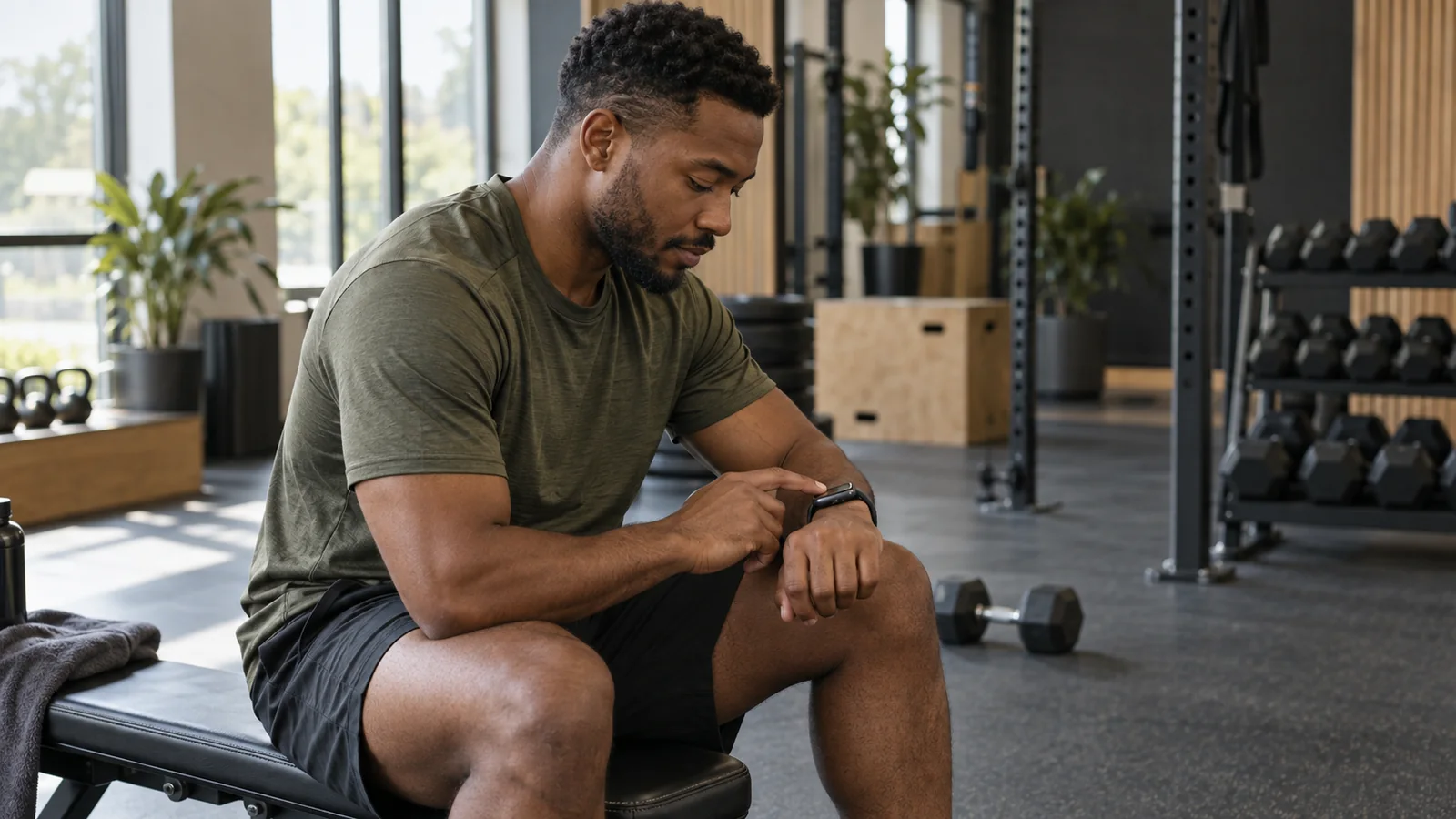
Escolha o registro de séries e depois quem grava o treino
Uma entrada útil de musculação informa o exercício, o peso e quantas repetições você concluiu. A duração da sessão responde a outra pergunta. O app Exercício da Apple registra treinos e mostra métricas como tempo decorrido e frequência cardíaca; as visualizações disponíveis dependem da atividade.[1] Para o fluxo abaixo, use um registro para Watch que permita inserir séries individuais.
| Registro | O que conferir |
|---|---|
| Histórico de séries | Exercício, carga, unidades e repetições concluídas. É isso que você compara antes de repetir o movimento. |
| Timer de descanso | Tempo entre séries. Uma contagem regressiva sozinha não confirma que a série foi salva. |
| Resumo do treino | Início, fim, duração e métricas de sensores compatíveis. Um resumo não garante que os detalhes de cada série foram registrados. |
Decida qual aplicativo ficará responsável por gravar o treino. O Apple Watch permite somente uma sessão ativa de exercício do HealthKit por vez; iniciar outra pode encerrar a primeira.[2] Se seu registro já inicia o acompanhamento, não abra também o Exercício da Apple apenas para obter outro resumo. Siga o fluxo documentado e confira o resultado depois. Usar papel junto de um único aplicativo de gravação é uma situação diferente.
1. Instale o aplicativo no Watch e prepare a sessão
Ter o aplicativo no iPhone não prova que a versão para Watch está instalada. A Apple permite instalar pela App Store do relógio ou pelo app Watch do iPhone emparelhado. No iPhone, procure Apps Disponíveis em Meu Relógio e toque em Instalar para o aplicativo desejado.[3] Confira a compatibilidade e a lista atual de recursos antes de escolhê-lo para treinar.
Abra o registro nos dois aparelhos enquanto estiverem conectados. Escolha a sessão pretendida e confirme que os exercícios necessários estão disponíveis no Watch. Faça isso antes de ir ao suporte de pesos: ver um plano no telefone não significa que ele já virou uma sessão utilizável no relógio.
- Confira quilogramas ou libras, especialmente após instalar o aplicativo ou alterar preferências.
- Confirme a variação: supino com halteres e supino com barra precisam de históricos separados.
- Verifique se os números preenchidos são metas ou valores de uma sessão anterior.
- Saiba corrigir uma série e terminar uma sessão sem descartá-la.
Use uma convenção de carga consistente. Para a barra, nosso modelo registra o peso total, incluindo a barra. Para supino com dois halteres, registra o peso de um, identificado como por mão, e as repetições feitas por cada braço. Seu aplicativo pode usar outra convenção. Confira antes de inserir os números e consulte os exemplos de registro de halteres quando a diferença não estiver clara.
2. Registre cada série concluída e confira a confirmação
Selecione o exercício e confirme o peso antes da série. Depois, ajuste as repetições para a quantidade realmente concluída e use o controle de registro. Espere a série aparecer registrada ou a próxima ficar ativa. Um valor em um campo editável não é evidência suficiente de que entrou no histórico.
Mantenha os aquecimentos distinguíveis das séries de trabalho. Se houver um controle de tipo de série, use-o. Se não, preserve a diferença em uma nota ou registro separado. Nosso guia de aquecimentos e séries de trabalho explica por que misturá-los pode mudar uma comparação de volume.
| O que aconteceu | O que pertence ao registro |
|---|---|
| Supino: meta 8, concluídas 8 | Série de trabalho 1: 60 kg no total × 8 repetições. |
| Mesma carga: meta 8, concluídas 7 | Série de trabalho 2: 60 kg no total × 7 repetições. Substitua a meta em vez de confirmar 8. |
| Confirmou 8 por engano na série 2 | Corrija a entrada existente para 7. Não adicione outra série para compensar o erro. |
Se o timer começa quando você registra, confira se o início corresponde à série concluída. Registrar um minuto atrasado também inicia o timer um minuto atrasado. Um ajuste de tempo pode ajudar a considerar isso, mas alterar a contagem não deveria exigir inventar ou apagar uma série concluída. Veja timers na Tela Bloqueada para conferir visibilidade e alertas.
3. Termine a sessão e verifique o histórico salvo
Encerre pelo fluxo de conclusão do aplicativo. Leia confirmações de salvar ou descartar, em vez de fechá-las automaticamente. Com os dispositivos conectados, abra o histórico no telefone e encontre a mesma data. Confira nomes, quantidade de séries, unidades e repetições corrigidas. Essa verificação também ajuda depois da primeira sessão com uma nova versão do aplicativo.
Se quiser o treino no Apple Saúde, verifique isso separadamente. Um registro detalhado de musculação e um treino no Saúde são registros diferentes, e seus detalhes podem variar. Siga a lista de verificação do Apple Saúde para conferir a origem e o horário da sessão salva.
Se algo estiver ausente, identifique o passo que falhou
A Apple identifica um Watch desconectado por um iPhone vermelho ou um X vermelho. As primeiras verificações incluem aproximar os aparelhos, conferir o Modo Avião e ativar Wi-Fi e Bluetooth no iPhone.[4] Preserve detalhes visíveis de séries ainda não salvas antes de tomar medidas que possam interromper a sessão.
| Sintoma | Primeira verificação útil |
|---|---|
| O aplicativo não aparece no Watch | Confira instalação no relógio e compatibilidade. O ícone no iPhone não confirma nenhuma delas. |
| A sessão esperada não aparece | Reconecte os aparelhos e reabra o plano escolhido antes de iniciar outra sessão. |
| A série concluída ainda mostra a meta | Confira se editou a série ativa, salvou ou está vendo outro exercício. |
| O telefone não tem a sessão finalizada | Confira a conclusão no Watch e a conexão. Anote data e séries concluídas antes de buscar ajuda adicional. |
| Os valores parecem dobrados ou estranhos | Confira kg/lb e peso por mão ou combinado antes de concluir que o histórico mudou. |
Posso registrar sem levar o iPhone?
O Apple Watch pode realizar algumas funções, incluindo gravar exercícios, sem o iPhone emparelhado por perto.[5] Isso não estabelece o funcionamento offline de todo aplicativo de terceiros. Confira se o escolhido disponibiliza o plano, salva edições localmente e transfere depois. Confirme esses passos com uma sessão curta de teste antes de depender do registro sem telefone na academia.
O Watch conta minhas repetições automaticamente?
Este guia descreve registro manual. Detectar repetições automaticamente é um recurso separado, não algo a presumir a partir de “compatível com Apple Watch”. Confira a descrição do aplicativo e compare as repetições salvas com as realizadas. Mesmo um valor preenchido conveniente precisa da sua confirmação.
Veja os preços do QuietGains para os planos atuais. Se preferir começar no papel, o modelo gratuito de registro usa as mesmas verificações de exercício, peso e repetições.
Fontes
- [1]Apple. Start a workout on Apple Watch. Apple Watch User Guide. Acessado em 24 de setembro de 2026. support.apple.com/en-nz/guide/watch/apdd16e8761a/watchos
- [2]Apple. HKWorkoutSession. Apple Developer Documentation. Acessado em 24 de setembro de 2026. developer.apple.com/documentation/healthkit/hkworkoutsession
- [3]Apple. Download apps on your Apple Watch. Apple Support. Acessado em 24 de setembro de 2026. support.apple.com/en-gb/109023
- [4]Apple. If your Apple Watch isn’t connected or paired with your iPhone. Apple Support. Acessado em 24 de setembro de 2026. support.apple.com/en-au/108360
- [5]Apple. Use your Apple Watch when your iPhone is not nearby. Apple Support. Acessado em 24 de setembro de 2026. support.apple.com/en-ie/108300