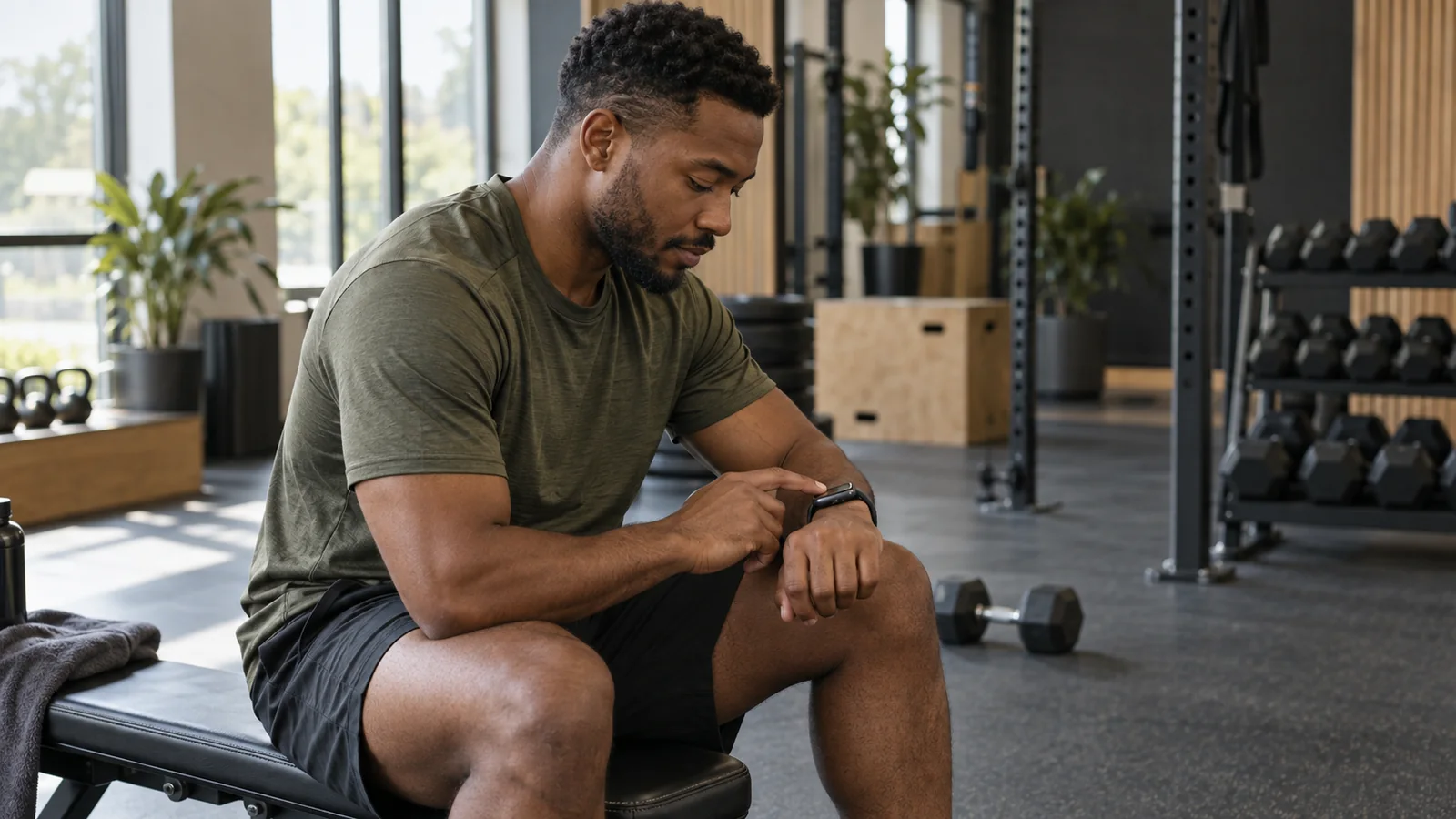
Kies een setlogboek en bepaal wie de training registreert
Een bruikbare krachtregistratie vermeldt welke oefening je deed, met welk gewicht en hoeveel voltooide herhalingen. Trainingsduur beantwoordt een andere vraag. Apples Work-out-app registreert trainingen en toont onder meer verstreken tijd en hartslag; de beschikbare weergaven hangen af van de activiteit.[1] Gebruik voor onderstaande werkwijze een Watch-logboek waarmee je afzonderlijke sets invoert.
| Registratie | Wat je controleert |
|---|---|
| Setgeschiedenis | Oefening, belasting, eenheden en voltooide herhalingen. Dit vergelijk je voordat je een oefening herhaalt. |
| Rusttimer | Tijd tussen sets. Een aftelling alleen bevestigt niet dat de set is opgeslagen. |
| Trainingssamenvatting | Begin, einde, duur en ondersteunde sensorgegevens. Een samenvatting bewijst niet dat afzonderlijke sets zijn vastgelegd. |
Bepaal welke app de training registreert. Apple Watch ondersteunt maar één actieve HealthKit-trainingssessie tegelijk; een tweede starten kan de eerste beëindigen.[2] Start je logboek al een trainingsmeting, open dan niet daarnaast Apples Work-out-app alleen voor een tweede samenvatting. Volg de beschreven werkwijze van je app en controleer achteraf het resultaat. Een papieren logboek naast één registratieapp is een andere situatie.
1. Installeer de Watch-app en bereid je training voor
Een geïnstalleerde iPhone-app bewijst niet dat de bijbehorende Watch-app ook geïnstalleerd is. Apple ondersteunt installatie via de App Store op de Watch of via de Watch-app op de gekoppelde iPhone. Zoek op iPhone onder Mijn Watch naar Beschikbare apps en kies Installeer bij de gewenste app.[3] Controleer compatibiliteit en de huidige functies voordat je de app voor je training kiest.
Open het logboek op beide apparaten terwijl ze verbonden zijn. Kies de bedoelde training en controleer of de benodigde oefeningen op de Watch staan. Doe dit voordat je naar het rek gaat: een plan op je telefoon is nog niet noodzakelijk een bruikbare Watch-training.
- Controleer kilogrammen versus ponden, vooral na installatie of gewijzigde voorkeuren.
- Controleer de oefenvariant: een dumbbellpress en een halterstangpress vragen om aparte geschiedenissen.
- Ga na of vooraf ingevulde cijfers doelen zijn of waarden uit een vorige training.
- Weet hoe je een set corrigeert en een training afrondt zonder die weg te gooien.
Gebruik een vaste gewichtsafspraak. Ons sjabloon noteert bij een halterstang het totaal inclusief de stang. Bij een press met twee dumbbells noteert het één dumbbell met het label per hand en herhalingen per arm. Je app kan iets anders gebruiken. Controleer dit vóór invoer en bekijk de dumbbellvoorbeelden als het onderscheid onduidelijk is.
2. Noteer elke voltooide set en controleer de bevestiging
Kies de oefening en controleer het gewicht vóór de set. Pas daarna herhalingen aan naar het werkelijk voltooide aantal en gebruik de registratieknop. Wacht totdat de set zichtbaar is opgeslagen of de volgende set actief wordt. Een getal in een bewerkbaar veld bewijst niet dat het in je geschiedenis staat.
Houd warming-ups herkenbaar apart van werksets. Gebruik een settypekeuze als de app die heeft. Bewaar anders het onderscheid in een notitie of aparte registratie. Onze gids over warming-ups en werksets legt uit waarom mengen een volumevergelijking verandert.
| Wat gebeurde er? | Wat hoort in het logboek? |
|---|---|
| Bankdrukken: doel 8, voltooid 8 | Werkset 1: 60 kg totaal × 8 herhalingen. |
| Zelfde gewicht: doel 8, voltooid 7 | Werkset 2: 60 kg totaal × 7 herhalingen. Vervang het doel in plaats van 8 te bevestigen. |
| Per ongeluk 8 bevestigd bij set 2 | Corrigeer de bestaande invoer naar 7. Voeg geen extra set toe om de fout te compenseren. |
Start bij het loggen een rusttimer, controleer dan of de start aansluit op de voltooide set. Een minuut te laat registreren start de timer ook een minuut te laat. Een aanpasbare timer kan dat opvangen, maar de aftelling veranderen mag niet vragen dat je een voltooide set verzint of verwijdert. Bekijk rusttimers op het toegangsscherm voor controles van zichtbaarheid en meldingen.
3. Rond af en controleer je opgeslagen geschiedenis
Beëindig de training via de afronding van de app. Lees bevestigingen voor opslaan of weggooien in plaats van ze automatisch te sluiten. Open bij verbonden apparaten de telefoongeschiedenis en zoek dezelfde datum. Controleer oefennamen, aantal sets, gewichtseenheden en het gecorrigeerde aantal herhalingen. Dit is ook nuttig na je eerste training met een nieuwe appversie.
Wil je de training ook in Apple Gezondheid, controleer dat apart. Een volledig krachtlogboek en een Gezondheid-training zijn verschillende registraties en kunnen andere details bevatten. Gebruik de checklist voor Apple Gezondheid om bron en tijdstip van de opgeslagen training na te gaan.
Ontbreekt iets, bepaal dan welke stap misging
Apple geeft een verbroken Watch-verbinding aan met een rood iPhone-symbool of een rode X. De eerste controles zijn apparaten bij elkaar brengen, vliegtuigmodus nakijken en wifi en Bluetooth op iPhone inschakelen.[4] Bewaar zichtbare, niet-opgeslagen setdetails voordat je stappen neemt die de training kunnen onderbreken.
| Symptoom | Eerste nuttige controle |
|---|---|
| De app ontbreekt op de Watch | Controleer installatie op de Watch en apparaatcompatibiliteit. Het iPhone-icoon bewijst geen van beide. |
| De verwachte training ontbreekt | Verbind de apparaten opnieuw en open het gekozen plan vóór je een tweede training begint. |
| Een voltooide set toont nog het doel | Controleer of je de actieve set hebt aangepast en opgeslagen, of misschien een andere oefening bekijkt. |
| De telefoon heeft geen afgeronde training | Controleer afronding en verbinding op de Watch. Noteer datum en voltooide sets voordat je verdere hulp vraagt. |
| Waarden lijken verdubbeld of onbekend | Controleer kg/lb en gewicht per hand versus gecombineerd voordat je besluit dat de geschiedenis veranderde. |
Kan ik loggen zonder mijn iPhone mee te nemen?
Apple Watch kan sommige functies, waaronder trainingen registreren, uitvoeren zonder de gekoppelde iPhone in de buurt.[5] Dat bevestigt niet hoe elke andere logboekapp offline werkt. Controleer of je app het geplande schema beschikbaar maakt, setwijzigingen lokaal bewaart en die later overdraagt. Probeer dit met een korte oefensessie voordat je in de sportschool op loggen zonder telefoon vertrouwt.
Telt de Watch mijn herhalingen automatisch?
Deze gids beschrijft handmatige setinvoer. Automatische herhalingsdetectie is een aparte appfunctie die je niet uit ‘ondersteunt Apple Watch’ kunt afleiden. Controleer de appbeschrijving en vergelijk opgeslagen aantallen met wat je deed. Ook een handig vooraf ingevulde waarde vraagt om bevestiging.
Bekijk QuietGains-prijzen voor actuele abonnementsdetails. Begin je liever op papier, dan gebruikt het gratis trainingslogboek dezelfde controles voor oefening, gewicht en herhalingen.
Bronnen
- [1]Apple. Start a workout on Apple Watch. Apple Watch User Guide. Geraadpleegd op 24 september 2026. support.apple.com/en-nz/guide/watch/apdd16e8761a/watchos
- [2]Apple. HKWorkoutSession. Apple Developer Documentation. Geraadpleegd op 24 september 2026. developer.apple.com/documentation/healthkit/hkworkoutsession
- [3]Apple. Download apps on your Apple Watch. Apple Support. Geraadpleegd op 24 september 2026. support.apple.com/en-gb/109023
- [4]Apple. If your Apple Watch isn’t connected or paired with your iPhone. Apple Support. Geraadpleegd op 24 september 2026. support.apple.com/en-au/108360
- [5]Apple. Use your Apple Watch when your iPhone is not nearby. Apple Support. Geraadpleegd op 24 september 2026. support.apple.com/en-ie/108300