Was es bedeutet, dein Protokoll zu verbinden
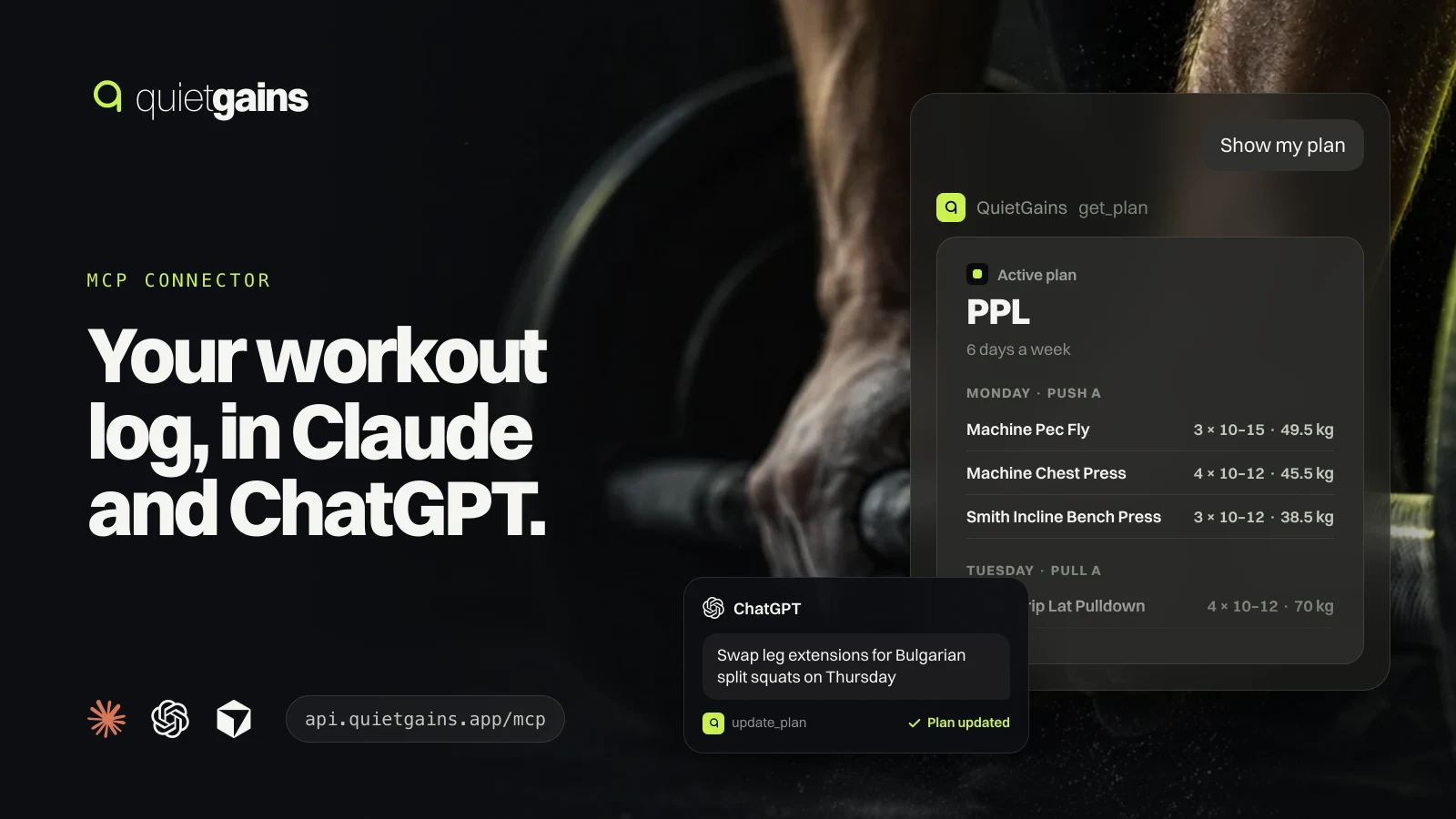
Ein MCP-Server ist ein Standard, über den ein KI-Assistent die Daten einer App durch benannte Tools erreicht. QuietGains betreibt einen unter https://api.quietgains.app/mcp. Sobald du ihn verbunden hast, rät dein Assistent nicht mehr aus dem, was du in den Chat kopierst, sondern liest dein echtes Protokoll: die Sätze, die du am Dienstag eingetragen hast, den Plan, dem du folgst, was du heute gegessen hast, deinen letzten Körperscan. Wenn du eine Änderung verlangst, schreibt er sie in dein Konto, und die App auf deinem Telefon aktualisiert sich entsprechend.
Die Verbindung ist offiziell und kommt von uns. Du meldest dich mit demselben Apple- oder Google-Konto an, das du in der App nutzt, es gibt keinen API-Schlüssel zum Kopieren, und der Assistent sieht dein Passwort nie.
Was du vorher brauchst
- Ein QuietGains-Konto mit Premium. Der Connector gehört zu Premium; ohne ihn antwortet jedes Tool, dass es Premium braucht.
- Einen Assistenten, der entfernte MCP-Server mit Anmeldung unterstützt: Claude (Web, Desktop und Mobil), Claude Code, ChatGPT im developer mode, Cursor oder einen anderen MCP-Client.
- Für Claude im Free-Tarif: Platz für einen eigenen Connector, das ist dort das Limit.
QuietGains mit Claude verbinden
- Öffne claude.ai, geh zu Settings und wähl Connectors.
- Wähl Add custom connector. Nenn ihn QuietGains und füge
https://api.quietgains.app/mcpals Server-URL ein. - Lass die erkannten Optionen stehen: Sign in now und Register automatically für den OAuth-Client. Lass die Request-Header leer. Wähl Add.
- Eine QuietGains-Seite öffnet sich. Melde dich mit Apple oder Google an, prüf, dass die Seite deinen Assistenten nennt, und wähl Allow.
- Zurück in Claude: Starte einen Chat und frag „Zeig meinen Plan in QuietGains“. Erscheinen die Tools nicht, öffne das Plusmenü im Chat, wähl Connectors und schalt QuietGains ein.
Ein Connector, den du auf claude.ai hinzufügst, steht auch in den Claude-Apps für Desktop und Mobil bereit, weil Claude den Server aus seiner eigenen Cloud erreicht und nicht von deinem Gerät. Claude teilt die Tools in solche mit interaktiver Karte und reine Lese-Tools auf und fragt vor jedem Aufruf, bis du das in den Einstellungen des Connectors änderst. Sinnvoll ist, Lese-Tools immer zu erlauben und bei allem, was schreibt, die Freigabe zu behalten.
QuietGains mit ChatGPT verbinden
ChatGPT nimmt eigene MCP-Server über den developer mode im Web auf. OpenAI dokumentiert das für Business-, Enterprise- und Edu-Arbeitsbereiche, wo ein Admin den developer mode einschaltet und die App anlegt; die Verfügbarkeit in privaten Tarifen hat sich mehr als einmal geändert, prüf also die aktuelle Hilfeseite von OpenAI für dein Konto. Ist der developer mode an, lege eine App mit derselben Adresse an, wähl OAuth zur Authentifizierung und mach dieselbe QuietGains-Anmeldung.
Aus Claude Code, Cursor und anderen MCP-Clients verbinden
Führe in Claude Code claude mcp add --transport http quietgains https://api.quietgains.app/mcp aus, öffne dann /mcp und wähl QuietGains, um dich im Browser anzumelden. Cursor und die meisten anderen Clients nehmen dieselbe Adresse in ihren MCP-Einstellungen als Remote- oder HTTP-Server. Jeder Client, der dem MCP-Autorisierungsstandard folgt, findet die Anmeldeseite selbst; mehr ist nicht einzurichten.
Was du fragen kannst, sobald es verbunden ist
| Du fragst | Was passiert |
|---|---|
| Wie lief mein letztes Pull A? | Liest dieses Workout: Dauer, jeden Satz mit Gewicht und Wiederholungen und das Gesamtvolumen. |
| Zeig meinen Plan für diese Woche | Liest deinen aktiven Plan Tag für Tag, mit Sätzen, Wiederholungsbereichen und Zielgewichten. |
| Wie hat sich mein Bankdrücken seit August entwickelt? | Liest den Übungsverlauf und deine Rekorde für diese Übung. |
| Tausch am Donnerstag Beinstrecker gegen bulgarische Kniebeugen | Fragt nach deiner Freigabe und ersetzt dann die Übung im selben Slot, der Rest des Tages bleibt. |
| Trag 2 Eier und einen Kaffee als Frühstück ein | Sucht in der Lebensmitteldatenbank, fragt nach deiner Freigabe und fügt die Einträge dann zu heute hinzu. |
| Was habe ich gestern gegessen, verglichen mit meinen Zielen? | Liest Essen und Wasser dieses Tages neben deinen Kalorien- und Makrozielen. |
| Vergleich meine letzten zwei InBody-Scans | Liest beide Körperzusammensetzungstests mit Gewicht, Muskel- und Fettmasse. |
Die Tools decken die Teile der App ab, die du sonst neu eintippen würdest: Workouts und Rekorde, Übungsverlauf, Pläne (lesen, anlegen, ändern, den aktiven wechseln), die Übungsbibliothek samt deinen eigenen Übungen, Essen und Wasser, Körperzusammensetzungstests, Trainingsorte und Abzeichen. In Claude und anderen Clients, die MCP Apps darstellen, kommen Workouts, Pläne, Übungstrends und Esstage als QuietGains-Karten zurück, die dem hellen oder dunklen Thema des Chats folgen, jeweils mit einer Taste Open in QuietGains für denselben Bildschirm in der App. Sonst kommen sie als klarer Text.
Wie Änderungen auf dein Telefon kommen
Jedes Tool, das schreibt, ist als solches gekennzeichnet, deshalb zeigt dein Assistent vorher seine Freigabe-Abfrage. Eine freigegebene Änderung wird sofort in dein Konto gespeichert, genauso wie die App eine Änderung von deinem iPhone speichert. Planänderungen lassen jeden Tag und jede Übung an ihrem Platz, damit der nächste Tag in der App und der an einen Slot gebundene Verlauf erhalten bleiben. Ab QuietGains 1.0.5 aktualisiert sich die App meist innerhalb von Momenten im Hintergrund. Ältere Versionen zeigen die Änderung, wenn du die App das nächste Mal öffnest.
Änderst du denselben Plan im selben Moment auf dem Telefon und über deinen Assistenten, gewinnt die neuere Kopie auf dem Server, und dein Telefon behält nur seinen eigenen nächsten Tag. Was du in einem Workout eingetragen hast, wird von einer Planänderung nie überschrieben.
Datenschutz und Kontrolle
- Die Anmeldung läuft über OAuth. Dein Assistent erhält ein Token, das nur für den MCP-Server gilt; die eigene API der App kann er damit nicht nutzen.
- Die QuietGains-Anmeldeseite zeigt, welche App fragt und zu welcher Adresse sie zurückkehrt, bevor du Allow wählst.
- Der Server gibt immer nur deine eigenen Daten zurück. Er erfindet keine Sätze, Lebensmittel oder Daten und sagt klar, wenn etwas nicht in deinem Protokoll steht.
- Zum Trennen entferne QuietGains in den Connector-Einstellungen deines Assistenten. Löschst du dein QuietGains-Konto, endet jede Verbindung.
Was der Connector nicht macht
QuietGains gibt deine Daten und den Übungskatalog zurück; es gibt keine Trainings-, Ernährungs- oder medizinischen Ratschläge. Was dein Assistent über diese Daten sagt, ist seine eigene Ausgabe, behandle eine vorgeschlagene Änderung also wie jeden anderen Vorschlag und lies die Freigabe-Abfrage, bevor du sie annimmst. Willst du individuelle Beratung, gehört die zu einem qualifizierten Coach, der dich trainieren sieht.
Fehlerbehebung
| Was du siehst | Was zu tun ist |
|---|---|
| Jedes Tool sagt, der Connector gehört zu Premium | Abonniere Premium in der App oder stell es wieder her, dann frag erneut. Neu verbinden ist nicht nötig. |
| Die Anmeldeseite sagt, der Link ist abgelaufen | Starte die Verbindung erneut aus deinem Assistenten; jeder Anmeldelink gilt einmal. |
| Die Tools erscheinen nie in einem Chat | Prüf, ob der Connector für dieses Gespräch eingeschaltet ist, und starte dann einen neuen Chat. |
| Eine Änderung erscheint nicht auf dem Telefon | Öffne QuietGains, damit es synchronisiert, und prüf, ob das Telefon im selben Konto angemeldet ist. |
Neu beim Protokollieren? Fang mit der Vorlage fürs Trainingsprotokoll an, damit es etwas zu fragen gibt, und sieh dir an, wie sich geschätztes 1RM, Volumen und Wiederholungsrekorde unterscheiden, bevor du deinen Assistenten Übungen vergleichen lässt.