O que conectar seu registro muda de verdade
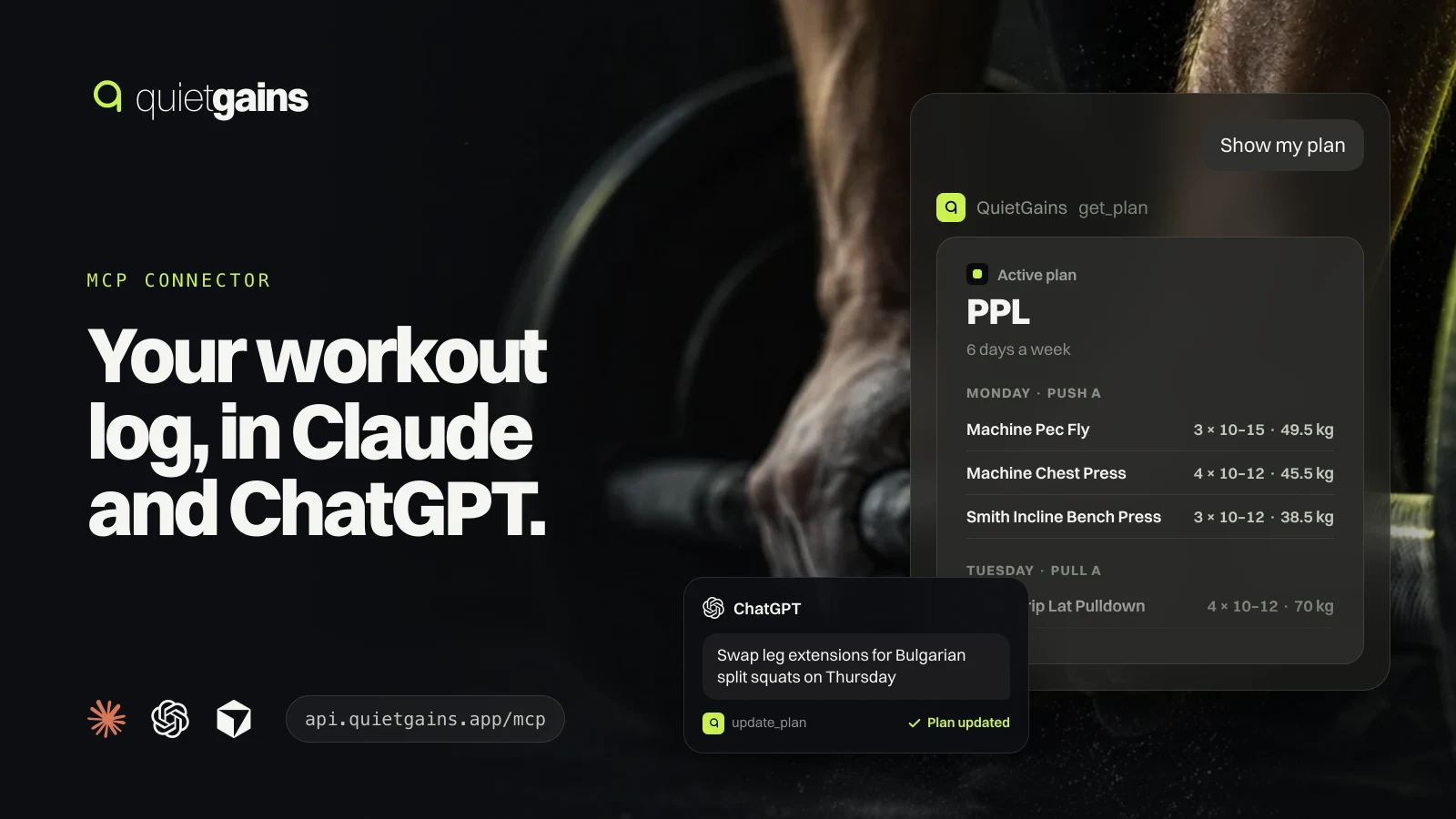
Um servidor MCP é a forma padrão de um assistente de IA alcançar os dados de um app por ferramentas com nome. O QuietGains mantém um em https://api.quietgains.app/mcp. Depois de conectar, seu assistente para de adivinhar pelo que você cola no chat e passa a ler o seu registro de verdade: as séries que você anotou na terça, o plano que você segue, o que você comeu hoje, sua última avaliação corporal. Quando você pede uma mudança, ele escreve essa mudança na sua conta, e o app no seu celular é atualizado para refletir isso.
A conexão é oficial e nossa. Você entra com a mesma conta Apple ou Google que usa no app, não há chave de API para copiar e o assistente nunca vê sua senha.
O que você precisa antes de começar
- Uma conta do QuietGains com Premium. O conector faz parte do Premium; sem ele, cada ferramenta responde que precisa do Premium.
- Um assistente compatível com servidores MCP remotos com login: Claude (web, desktop e celular), Claude Code, ChatGPT em developer mode, Cursor ou outro cliente MCP.
- No Claude com o plano Free: espaço para um conector personalizado, que é o limite desse plano.
Conecte o QuietGains ao Claude
- Abra o claude.ai, vá em Settings e escolha Connectors.
- Escolha Add custom connector. Dê o nome QuietGains e cole
https://api.quietgains.app/mcpcomo URL do servidor. - Deixe as opções detectadas como estão: Sign in now e Register automatically para o cliente OAuth. Deixe os cabeçalhos de requisição vazios. Escolha Add.
- Abre uma página do QuietGains. Entre com Apple ou Google, confira se a página traz o nome do seu assistente e escolha Allow.
- De volta no Claude, abra um chat e peça “Mostre meu plano no QuietGains”. Se as ferramentas não aparecerem, abra o menu + do chat, escolha Connectors e ative o QuietGains.
Um conector adicionado no claude.ai também fica disponível nos apps do Claude para desktop e celular, porque o Claude alcança o servidor pela própria nuvem, e não pelo seu aparelho. O Claude separa as ferramentas entre as que mostram um cartão interativo e as de somente leitura, e pergunta antes de cada chamada até você mudar isso nas configurações do conector. O ajuste sensato é liberar sempre as de leitura e manter a aprovação em tudo que escreve.
Conecte o QuietGains ao ChatGPT
O ChatGPT adiciona servidores MCP personalizados pelo developer mode na web. A OpenAI documenta isso para espaços de trabalho Business, Enterprise e Edu, em que um administrador liga o developer mode e cria o app; a disponibilidade nos planos pessoais já mudou mais de uma vez, então confira a página de ajuda atual da OpenAI para a sua conta. Com o developer mode ligado, crie um app com o mesmo endereço, escolha OAuth na autenticação e faça o mesmo login do QuietGains.
Conecte pelo Claude Code, Cursor e outros clientes MCP
No Claude Code, rode claude mcp add --transport http quietgains https://api.quietgains.app/mcp, depois abra /mcp e escolha QuietGains para entrar pelo navegador. O Cursor e a maioria dos outros clientes aceitam o mesmo endereço nas configurações de MCP, como servidor remoto ou HTTP. Qualquer cliente que siga o padrão de autorização do MCP encontra a página de login sozinho; não há mais nada para configurar.
O que você pode pedir depois de conectar
| Você pede | O que acontece |
|---|---|
| Como foi meu último Pull A? | Lê esse treino: duração, cada série com peso e repetições, e o volume total. |
| Mostre meu plano desta semana | Lê seu plano ativo dia a dia, com séries, faixas de repetições e cargas alvo. |
| Como meu supino evoluiu desde agosto? | Lê o histórico do exercício e seus recordes nesse movimento. |
| Troque a cadeira extensora por afundo búlgaro na quinta | Pede sua aprovação e então substitui esse exercício no mesmo lugar, mantendo o resto do dia. |
| Registre 2 ovos e um café no café da manhã | Busca no banco de alimentos, pede sua aprovação e adiciona os itens em hoje. |
| O que eu comi ontem em relação às minhas metas? | Lê a comida e a água daquele dia ao lado das suas metas de calorias e macros. |
| Compare minhas duas últimas avaliações InBody | Lê as duas avaliações de composição corporal com peso, massa muscular e massa de gordura. |
As ferramentas cobrem as partes do app que você, de outro modo, digitaria de novo: treinos e recordes, histórico de exercícios, planos (ler, criar, editar, trocar o ativo), a biblioteca de exercícios incluindo os seus, comida e água, avaliações de composição corporal, locais de treino e conquistas. No Claude e em outros clientes que exibem MCP Apps, treinos, planos, tendências de um movimento e dias de alimentação voltam como cartões do QuietGains que seguem o tema claro ou escuro do chat, cada um com um botão Open in QuietGains que abre a mesma tela no app. Nos demais, voltam como texto limpo.
Como as mudanças chegam ao seu celular
Toda ferramenta que escreve está marcada como tal, então seu assistente mostra o pedido de aprovação antes de executá-la. Uma mudança aprovada é salva na sua conta na hora, do mesmo jeito que o app salva uma mudança feita no iPhone. As edições de plano deixam cada dia e cada exercício no lugar, então o próximo dia mostrado no app e qualquer histórico ligado a uma posição ficam intactos. No QuietGains 1.0.5 ou mais recente, o app costuma se atualizar em segundo plano em instantes. Versões anteriores mostram a mudança na próxima vez que você abre o app.
Se você mudar o mesmo plano no celular e pelo assistente no mesmo momento, a cópia mais nova do servidor prevalece e o celular guarda só o próprio próximo dia. Nada do que você registrou em um treino é sobrescrito por uma edição de plano.
Privacidade e controle
- O login usa OAuth. Seu assistente recebe um token que vale apenas para o servidor MCP; com ele não dá para usar a API do próprio app.
- A página de login do QuietGains mostra qual app está pedindo e o endereço para onde vai voltar, antes de você escolher Allow.
- O servidor só devolve os seus próprios dados. Ele não inventa séries, alimentos nem datas, e responde com clareza quando algo não está no seu registro.
- Para desconectar, remova o QuietGains das configurações de conectores do seu assistente. Apagar sua conta do QuietGains encerra todas as conexões.
O que o conector não faz
O QuietGains devolve os seus dados e o catálogo de exercícios; ele não dá orientação de treino, de nutrição nem médica. O que seu assistente disser sobre esses dados é resposta dele, então trate uma mudança sugerida como qualquer outra sugestão e leia o pedido de aprovação antes de aceitar. Se você quer orientação individual, isso é papel de um profissional qualificado que possa ver você treinar.
Se algo der errado
| O que você vê | O que fazer |
|---|---|
| Todas as ferramentas dizem que o conector faz parte do Premium | Assine ou restaure o Premium no app e pergunte de novo. Não precisa reconectar. |
| A página de login diz que o link expirou | Comece a conexão outra vez pelo assistente; cada link de login vale uma única vez. |
| As ferramentas nunca aparecem no chat | Confira se o conector está ativado naquela conversa e comece um chat novo. |
| Uma edição não aparece no celular | Abra o QuietGains para ele sincronizar e confira se o celular está logado na mesma conta. |
Começando a registrar agora? Comece pelo modelo de registro de treinos para ter algo a perguntar, e veja como 1RM estimado, volume e recordes por repetição se diferenciam antes de pedir ao seu assistente para comparar levantamentos.