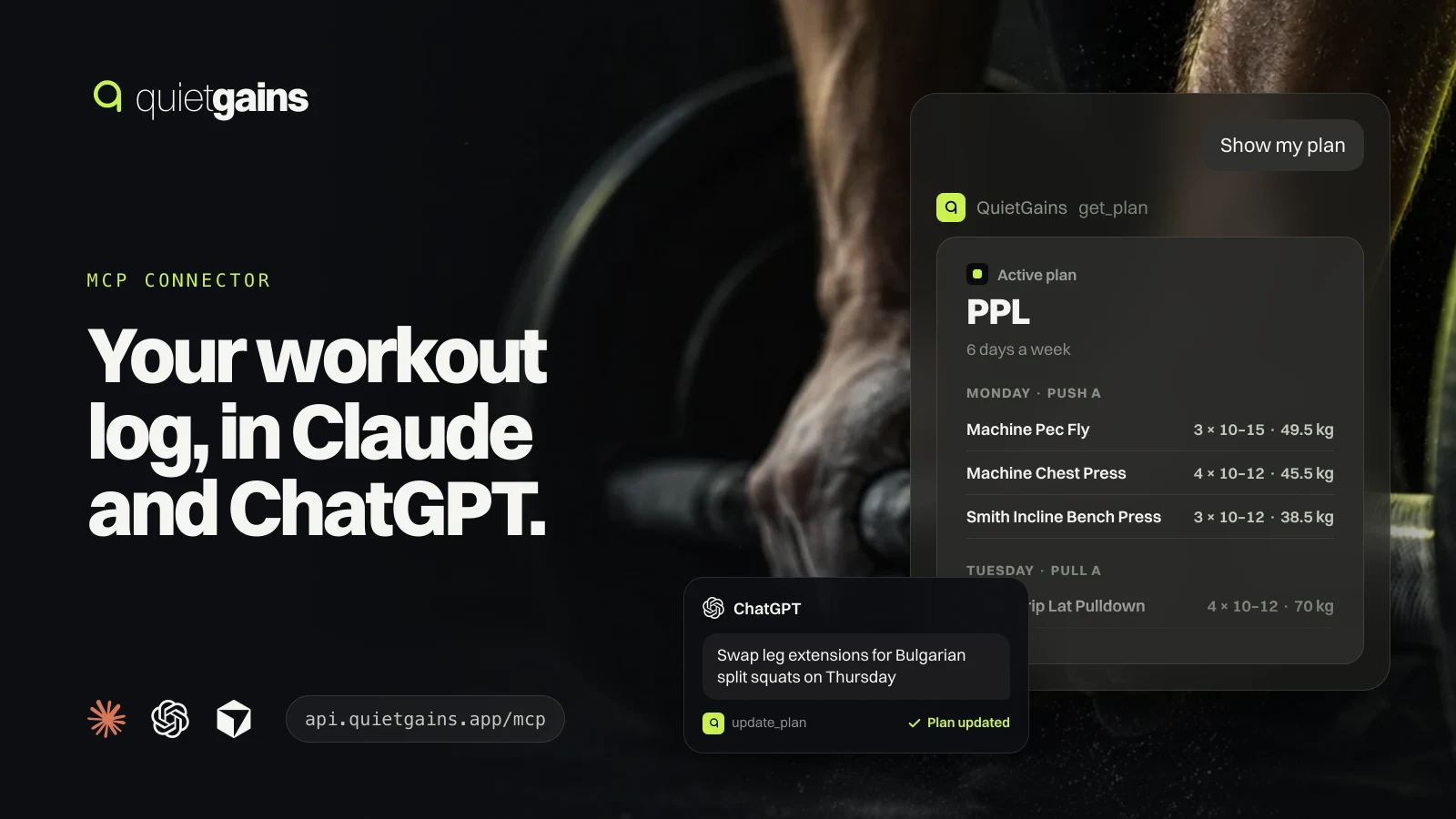
Qué hace de verdad conectar tu registro
Un servidor MCP es una forma estándar de que un asistente de IA llegue a los datos de una app mediante herramientas con nombre. QuietGains tiene uno en https://api.quietgains.app/mcp. Una vez conectado, tu asistente deja de adivinar a partir de lo que pegas en el chat y lee tu registro real: las series que anotaste el martes, el plan que sigues, lo que has comido hoy, tu último escaneo corporal. Cuando le pides un cambio, lo escribe en tu cuenta, y la app de tu teléfono se actualiza para reflejarlo.
La conexión es oficial y nuestra. Inicias sesión con la misma cuenta de Apple o Google que usas en la app, no hay ninguna clave de API que copiar y el asistente nunca ve tu contraseña.
Qué necesitas antes de empezar
- Una cuenta de QuietGains con Premium. El conector forma parte de Premium; sin él, cada herramienta responde que necesita Premium.
- Un asistente compatible con servidores MCP remotos con inicio de sesión: Claude (web, escritorio y móvil), Claude Code, ChatGPT en developer mode, Cursor u otro cliente MCP.
- Para Claude en el plan Free: sitio para un conector personalizado, que es el límite de ese plan.
Conecta QuietGains a Claude
- Abre claude.ai, ve a Settings y elige Connectors.
- Elige Add custom connector. Llámalo QuietGains y pega
https://api.quietgains.app/mcpcomo URL del servidor. - Deja las opciones detectadas: Sign in now y Register automatically para el cliente OAuth. Deja las cabeceras de petición vacías. Elige Add.
- Se abre una página de QuietGains. Inicia sesión con Apple o Google, comprueba que la página nombra a tu asistente y elige Allow.
- De vuelta en Claude, abre un chat y pide “Muéstrame mi plan en QuietGains”. Si las herramientas no aparecen, abre el menú + del chat, elige Connectors y activa QuietGains.
Un conector que añades en claude.ai también está disponible en las apps de Claude para escritorio y móvil, porque Claude llega al servidor desde su propia nube y no desde tu dispositivo. Claude separa las herramientas entre las que muestran una tarjeta interactiva y las de solo lectura, y pregunta antes de cada llamada hasta que lo cambies en los ajustes del conector. Lo sensato es permitir siempre las de solo lectura y mantener la aprobación en todo lo que escribe.
Conecta QuietGains a ChatGPT
ChatGPT añade servidores MCP propios a través del developer mode en la web. OpenAI lo documenta para espacios de trabajo Business, Enterprise y Edu, donde un administrador activa el developer mode y crea la app; la disponibilidad en los planes personales ha cambiado más de una vez, así que consulta la página de ayuda actual de OpenAI para tu cuenta. Con el developer mode activo, crea una app con la misma dirección, elige OAuth como autenticación y completa el mismo inicio de sesión de QuietGains.
Conecta desde Claude Code, Cursor y otros clientes MCP
En Claude Code, ejecuta claude mcp add --transport http quietgains https://api.quietgains.app/mcp, luego abre /mcp y elige QuietGains para iniciar sesión en el navegador. Cursor y la mayoría de los demás clientes aceptan la misma dirección en sus ajustes de MCP como servidor remoto o HTTP. Cualquier cliente que siga el estándar de autorización de MCP encuentra la página de inicio de sesión por sí solo; no hay nada más que configurar.
Qué puedes pedir una vez conectado
| Tú pides | Qué ocurre |
|---|---|
| ¿Cómo fue mi último Pull A? | Lee ese entrenamiento: duración, cada serie con peso y repeticiones, y el volumen total. |
| Muéstrame mi plan de esta semana | Lee tu plan activo día a día, con series, rangos de repeticiones y cargas objetivo. |
| ¿Cómo ha evolucionado mi press de banca desde agosto? | Lee el historial del ejercicio y tus récords en ese movimiento. |
| Cambia las extensiones de cuádriceps por zancadas búlgaras el jueves | Pide tu aprobación y luego sustituye ese ejercicio en el mismo hueco, y deja intacto el resto del día. |
| Registra 2 huevos y un café en el desayuno | Busca en la base de datos de alimentos, pide tu aprobación y añade las entradas a hoy. |
| ¿Qué comí ayer frente a mis objetivos? | Lee la comida y el agua de ese día junto a tus objetivos de calorías y macros. |
| Compara mis dos últimos escaneos InBody | Lee los dos test de composición corporal con peso, masa muscular y masa grasa. |
Las herramientas cubren las partes de la app que de otro modo volverías a teclear: entrenamientos y récords, historial de ejercicios, planes (leer, crear, editar, cambiar el activo), la biblioteca de ejercicios incluidos los tuyos, comida y agua, test de composición corporal, lugares de entrenamiento e insignias. En Claude y otros clientes que muestran MCP Apps, los entrenamientos, los planes, las tendencias de un movimiento y los días de comida llegan como tarjetas de QuietGains que siguen el tema claro u oscuro del chat, cada una con un botón Open in QuietGains que abre esa misma pantalla en la app. En el resto llegan como texto limpio.
Cómo llegan los cambios a tu teléfono
Toda herramienta que escribe está marcada como tal, así que tu asistente muestra su aviso de aprobación antes de ejecutarla. Un cambio aprobado se guarda en tu cuenta al momento, igual que la app guarda un cambio hecho desde tu iPhone. Las ediciones de plan mantienen cada día y cada ejercicio en su sitio, así que el próximo día de la app y cualquier historial ligado a un hueco quedan intactos. En QuietGains 1.0.5 o posterior, la app suele actualizarse en segundo plano en unos instantes. Las versiones anteriores muestran el cambio la próxima vez que abres la app.
Si cambias el mismo plan en el teléfono y desde tu asistente en el mismo momento, gana la copia más reciente del servidor y tu teléfono conserva solo su propio próximo día. Nada de lo que registraste en un entrenamiento se sobrescribe con una edición de plan.
Privacidad y control
- El inicio de sesión usa OAuth. Tu asistente recibe un token que solo sirve para el servidor MCP; no puede usar la propia API de la app.
- La página de inicio de sesión de QuietGains muestra qué app lo pide y la dirección a la que volverá, antes de que elijas Allow.
- El servidor solo devuelve tus propios datos. No inventa series, alimentos ni fechas, y responde con claridad cuando algo no está en tu registro.
- Para desconectarlo, quita QuietGains de los ajustes de conectores de tu asistente. Si borras tu cuenta de QuietGains, se acaba toda conexión.
Qué no hace el conector
QuietGains devuelve tus datos y el catálogo de ejercicios; no da consejos de entrenamiento, nutrición ni medicina. Lo que tu asistente diga sobre esos datos es su propia respuesta, así que trata un cambio sugerido como cualquier otra sugerencia y lee el aviso de aprobación antes de aceptarlo. Si quieres orientación individual, eso le corresponde a un entrenador cualificado que pueda verte entrenar.
Si algo no funciona
| Qué ves | Qué hacer |
|---|---|
| Todas las herramientas dicen que el conector es parte de Premium | Suscríbete o restaura Premium en la app y vuelve a preguntar. No hace falta reconectar. |
| La página de inicio de sesión dice que el enlace ha caducado | Empieza la conexión otra vez desde tu asistente; cada enlace de inicio de sesión sirve una sola vez. |
| Las herramientas no aparecen nunca en un chat | Comprueba que el conector está activado en esa conversación y empieza un chat nuevo. |
| Un cambio no aparece en el teléfono | Abre QuietGains para que sincronice y comprueba que el teléfono tiene la sesión iniciada en la misma cuenta. |
¿Empiezas a registrar? Arranca con la plantilla de registro de entrenamientos para tener algo que preguntar, y mira en qué se diferencian el 1RM estimado, el volumen y los récords por repeticiones antes de pedirle a tu asistente que compare levantamientos.