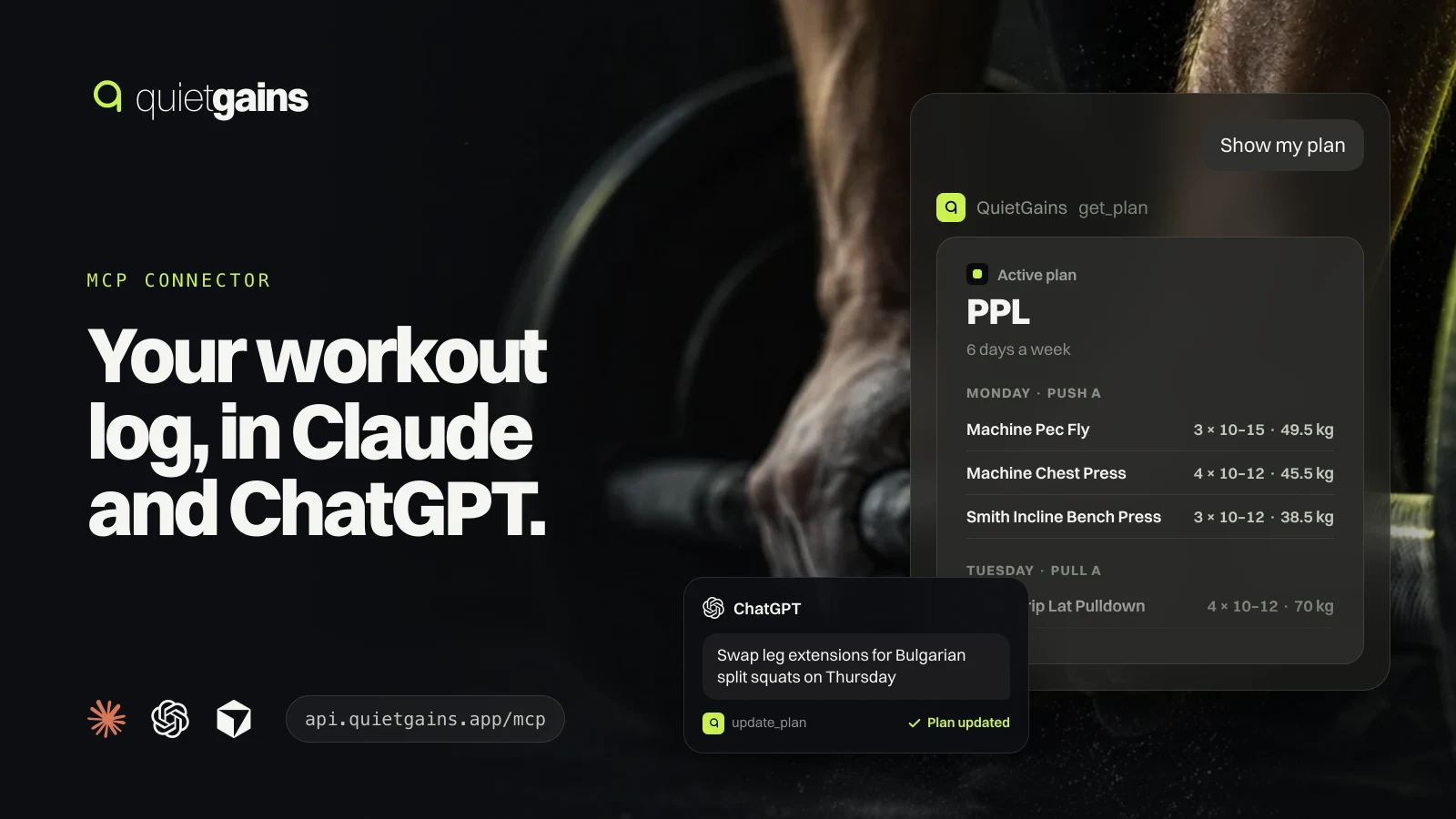
شو يسوّي ربط السجل فعلاً
سيرفر MCP طريقة قياسية يوصل بها مساعد الذكاء الاصطناعي لبيانات تطبيق عبر أدوات لكل وحدة منها اسم. QuietGains يشغّل واحد على https://api.quietgains.app/mcp. وعقب الربط، المساعد يوقف يخمّن من اللي تلصقه في المحادثة ويقرا سجلك الحقيقي: المجموعات اللي سجّلتها يوم الثلاثاء، والخطة اللي تمشي عليها، وشو أكلت اليوم، وآخر اختبار لتكوين جسمك. ولما تطلب تغيير، يكتب هذا التغيير في حسابك، والتطبيق على تلفونك يتحدّث ليطابقه.
الاتصال رسمي ومن طرفنا إحنا. تسجّل دخولك بنفس حساب Apple أو Google اللي تستخدمه في التطبيق، وما فيه مفتاح API تنسخه، والمساعد ما يشوف كلمة سرك أبداً.
شو تحتاج قبل ما تبدأ
- حساب QuietGains مع Premium. الموصل جزء من Premium؛ وبدونه كل أداة تجاوب إنها تحتاج Premium.
- مساعد يدعم سيرفرات MCP البعيدة مع تسجيل دخول: Claude (الويب وسطح المكتب والتلفون)، أو Claude Code، أو ChatGPT في developer mode، أو Cursor، أو أي عميل MCP ثاني.
- في خطة Claude المجانية: مكان لموصل مخصص واحد، وهذا حد الخطة المجانية.
اربط QuietGains بـClaude
- افتح claude.ai، وروح Settings وعقبها اختر Connectors.
- اختر Add custom connector. سمّه QuietGains والصق
https://api.quietgains.app/mcpكعنوان السيرفر. - خلّ الخيارات المكتشفة على وضعها: Sign in now و Register automatically لعميل OAuth. وخلّ ترويسات الطلب فارغة، وعقبها اختر Add.
- بتنفتح صفحة QuietGains. سجّل دخولك بـApple أو Google، وتأكد إن الصفحة تذكر اسم مساعدك، وعقبها اختر Allow.
- ارجع إلى Claude، افتح محادثة واطلب «اعرض خطتي في QuietGains». وإذا ما بيّنت الأدوات، افتح قائمة + في المحادثة واختر Connectors وشغّل QuietGains.
الموصل اللي تضيفه على claude.ai متاح هو بعد في تطبيقي Claude لسطح المكتب والتلفون، لأن Claude يوصل للسيرفر من سحابته هو مب من جهازك. و Claude يقسّم الأدوات لأدوات تعرض بطاقة تفاعلية وأدوات للقراءة بس، ويسأل قبل كل استدعاء لين تغيّر هذا في إعدادات الموصل. والإعداد المعقول هو إنك تسمح دايماً لأدوات القراءة، وتخلي الموافقة على كل شي يكتب.
اربط QuietGains بـChatGPT
ChatGPT يضيف سيرفرات MCP المخصصة من خلال developer mode على الويب. و OpenAI توثّق هذا لمساحات العمل من نوع Business و Enterprise و Edu، حيث المسؤول يشغّل developer mode ويسوّي التطبيق؛ أما التوفر في الخطط الشخصية فتغيّر أكثر من مرة، عشان كذا راجع صفحة المساعدة الحالية عند OpenAI بخصوص حسابك. وعقب ما تشغّل developer mode، سوّ تطبيق بنفس العنوان، واختر OAuth للمصادقة، وكمّل نفس تسجيل الدخول إلى QuietGains.
الربط من Claude Code و Cursor وعملاء MCP الثانيين
في Claude Code، شغّل claude mcp add --transport http quietgains https://api.quietgains.app/mcp، وعقبها افتح /mcp واختر QuietGains عشان تسجّل دخولك في المتصفح. و Cursor ومعظم العملاء الثانيين يقبلون نفس العنوان في إعدادات MCP عندهم، كسيرفر بعيد أو سيرفر HTTP. وأي عميل يمشي على معيار التفويض في MCP يلقى صفحة تسجيل الدخول بروحه؛ وما فيه شي ثاني تضبطه.
شو تقدر تطلب عقب الربط
| أنت تطلب | شو يصير |
|---|---|
| كيف كان آخر Pull A؟ | يقرا ذاك التمرين: المدة، وكل مجموعة بوزنها وتكراراتها، وإجمالي الحجم. |
| اعرض خطتي لهذا الأسبوع | يقرا خطتك النشطة يوم بيوم، مع المجموعات ونطاقات التكرار والأوزان المستهدفة. |
| كيف تطوّر البنش عندي من أغسطس؟ | يقرا سجل التمرين وأرقامك الشخصية في تلك الحركة. |
| بدّل تمرين تمديد الأرجل بسكوات بلغاري يوم الخميس | يطلب موافقتك، وعقبها يبدّل ذاك التمرين في نفس الموضع ويخلي بقية اليوم على وضعه. |
| سجّل بيضتين وقهوة على الفطور | يدوّر في قاعدة بيانات الأطعمة، ويطلب موافقتك، وعقبها يضيف المدخلات لليوم. |
| شو أكلت أمس مقابل أهدافي؟ | يقرا أكل ذاك اليوم وماءه جنب أهداف السعرات والماكروز. |
| قارن آخر اختبارين InBody | يقرا اختباري تكوين الجسم مع الوزن وكتلة العضلات وكتلة الدهون. |
الأدوات تغطي أجزاء التطبيق اللي كنت بتعيد كتابتها بنفسك: التمارين والأرقام الشخصية، وسجل كل تمرين، والخطط (القراءة والإنشاء والتعديل وتبديل الخطة النشطة)، ومكتبة التمارين ومنها تمارينك الخاصة، والأكل والماء، واختبارات تكوين الجسم، وأماكن التمرين، والشارات. وفي Claude وغيره من العملاء اللي تعرض MCP Apps، التمارين والخطط ومسار الحركة وأيام الأكل ترجع لك على شكل بطاقات QuietGains تمشي مع المظهر الفاتح أو الداكن للمحادثة، وكل وحدة فيها زر Open in QuietGains يفتح لك نفس الشاشة في التطبيق. وفي غيرها ترجع كنص واضح.
كيف توصل التغييرات لتلفونك
كل أداة تكتب عليها علامة بذلك، عشان كذا مساعدك يعرض طلب الموافقة قبل ما ينفّذها. والتغيير اللي توافق عليه ينحفظ في حسابك على طول، بنفس الطريقة اللي يحفظ بها التطبيق تغيير من iPhone. وتعديلات الخطة تخلي كل يوم وكل تمرين في موضعه، فيبقى اليوم الجاي في التطبيق وأي سجل مرتبط بموضع على وضعه. في QuietGains 1.0.5 أو أحدث، التطبيق عادة يتحدّث في الخلفية خلال لحظات. والإصدارات الأقدم تعرض التغيير أول ما تفتح التطبيق مرة ثانية.
وإذا غيّرت نفس الخطة على تلفونك وعبر مساعدك في نفس اللحظة، النسخة الأحدث على السيرفر هي اللي تبقى، وتلفونك يحتفظ باليوم الجاي حقه بس. وما ينبدل أي شي سجّلته في تمرين بتعديل على الخطة.
الخصوصية والتحكم
- تسجيل الدخول يعتمد على OAuth. ومساعدك يستلم رمز يشتغل مع سيرفر MCP بس؛ وما يقدر يستخدم واجهة التطبيق البرمجية نفسها.
- صفحة تسجيل الدخول في QuietGains تعرض أي تطبيق يطلب الوصول والعنوان اللي بيرجع له، قبل ما تختار Allow.
- السيرفر ما يرجّع إلا بياناتك أنت. ما يختلق مجموعات ولا أطعمة ولا تواريخ، ويجاوب بوضوح إذا كان الشي مب موجود في سجلك.
- عشان تفصل الاتصال، شيل QuietGains من إعدادات الموصلات في مساعدك. وحذف حسابك في QuietGains ينهي كل اتصال.
شو ما يسويه الموصل
QuietGains يرجّع بياناتك وكتالوج التمارين؛ وما يعطي نصايح تمرين ولا غذائية ولا طبية. واللي يقوله مساعدك عن هالبيانات هو مخرجاته هو، فتعامل مع أي تغيير مقترح مثل ما تتعامل مع أي اقتراح ثاني، واقرأ طلب الموافقة قبل ما تقبله. وإذا تبي توجيه شخصي، هذا شغل مدرّب مؤهل يقدر يشوفك وأنت تتمرن.
حل المشاكل
| شو تشوف | شو تسوّي |
|---|---|
| كل أداة تقول إن الموصل جزء من Premium | اشترك في Premium أو استرجعه من التطبيق، وعقبها اسأل مرة ثانية. وما تحتاج تعيد الربط. |
| صفحة تسجيل الدخول تقول إن الرابط انتهى | ابدأ الربط مرة ثانية من مساعدك؛ لأن كل رابط تسجيل دخول يشتغل مرة وحدة. |
| الأدوات ما تبيّن في المحادثة أبداً | تحقّق إن الموصل مشغّل لتلك المحادثة، وعقبها ابدأ محادثة جديدة. |
| التعديل ما يبيّن على التلفون | افتح QuietGains عشان يزامن، وتحقّق إن التلفون مسجّل دخول بنفس الحساب. |
لسّا بديت التسجيل؟ ابدأ بـقالب سجل التمارين عشان يكون عندك شي تسأل عنه، وشوف كيف يختلف الحد الأقصى المقدّر وحجم العمل وأرقام التكرار قبل ما تطلب من مساعدك يقارن الحركات.