Cosa cambia davvero collegare il registro
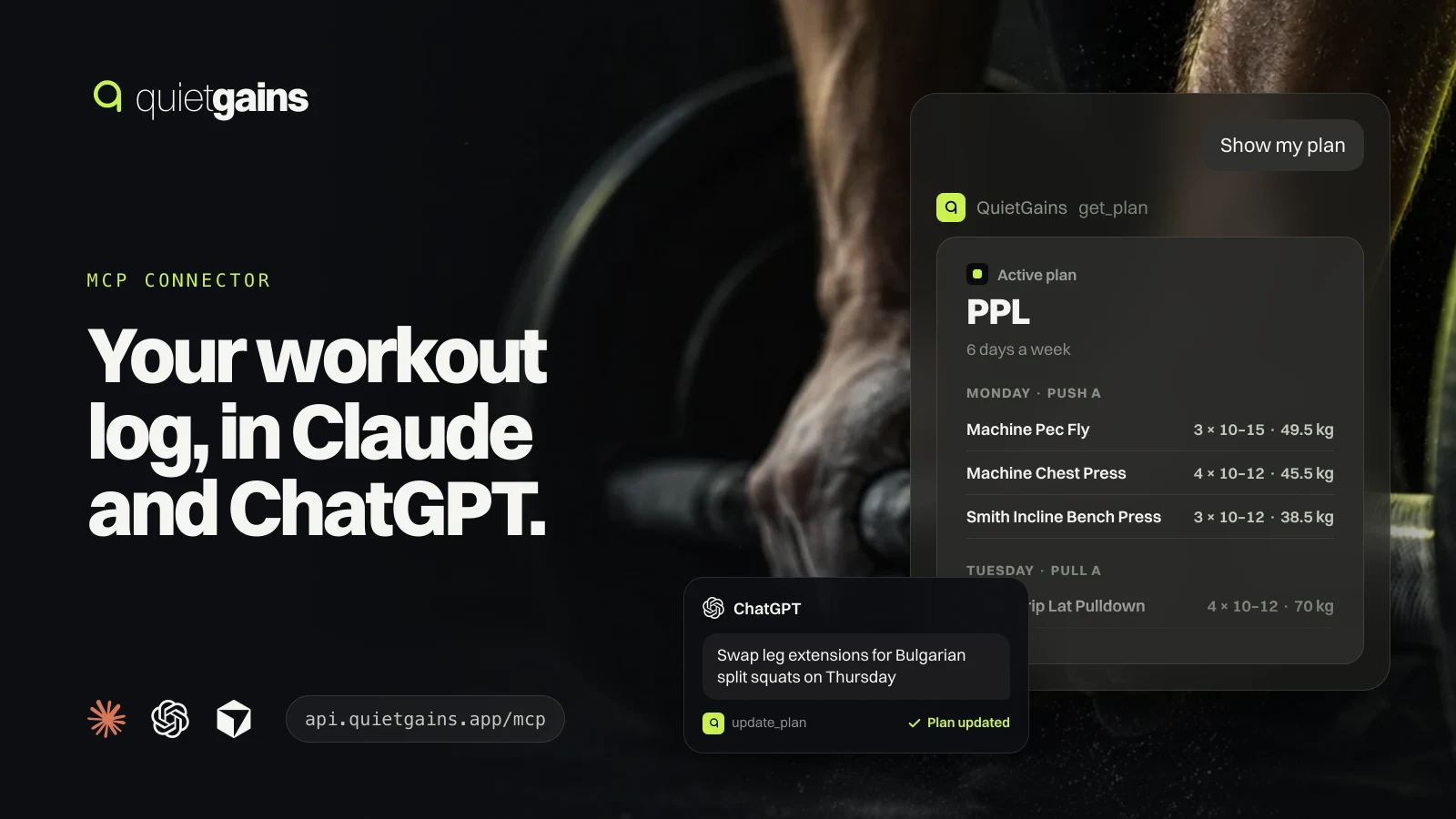
Un server MCP è il modo standard con cui un assistente IA raggiunge i dati di un’app attraverso strumenti con un nome. QuietGains ne gestisce uno all’indirizzo https://api.quietgains.app/mcp. Una volta collegato, il tuo assistente smette di indovinare da quello che incolli in chat e legge il tuo registro vero: le serie che hai registrato martedì, la scheda che segui, cosa hai mangiato oggi, il tuo ultimo test corporeo. Quando chiedi una modifica, la scrive nel tuo account, e l’app sul tuo telefono si aggiorna di conseguenza.
Il collegamento è ufficiale e nostro. Accedi con lo stesso account Apple o Google che usi nell’app, non c’è nessuna chiave API da copiare e l’assistente non vede mai la tua password.
Cosa serve prima di iniziare
- Un account QuietGains con Premium. Il connettore fa parte di Premium; senza, ogni strumento risponde che serve Premium.
- Un assistente che supporta server MCP remoti con accesso: Claude (web, desktop e mobile), Claude Code, ChatGPT in developer mode, Cursor o un altro client MCP.
- Per Claude sul piano Free: spazio per un connettore personalizzato, che è il limite di quel piano.
Collega QuietGains a Claude
- Apri claude.ai, vai su Settings e scegli Connectors.
- Scegli Add custom connector. Chiamalo QuietGains e incolla
https://api.quietgains.app/mcpcome URL del server. - Lascia le opzioni rilevate: Sign in now e Register automatically per il client OAuth. Lascia vuoti gli header della richiesta. Scegli Add.
- Si apre una pagina QuietGains. Accedi con Apple o Google, controlla che la pagina indichi il tuo assistente e scegli Allow.
- Tornato in Claude, apri una chat e chiedi “Mostrami la mia scheda in QuietGains”. Se gli strumenti non compaiono, apri il menu + della chat, scegli Connectors e attiva QuietGains.
Un connettore aggiunto su claude.ai è disponibile anche nelle app Claude per desktop e mobile, perché Claude raggiunge il server dal proprio cloud e non dal tuo dispositivo. Claude divide gli strumenti tra quelli che mostrano una card interattiva e quelli di sola lettura, e chiede prima di ogni chiamata finché non lo cambi nelle impostazioni del connettore. L’assetto sensato è consentire sempre la sola lettura e tenere l’approvazione su tutto ciò che scrive.
Collega QuietGains a ChatGPT
ChatGPT aggiunge server MCP personalizzati tramite il developer mode sul web. OpenAI lo documenta per gli spazi di lavoro Business, Enterprise ed Edu, dove un amministratore attiva il developer mode e crea l’app; la disponibilità sui piani personali è cambiata più di una volta, quindi controlla la pagina di aiuto attuale di OpenAI per il tuo account. Con il developer mode attivo, crea un’app con lo stesso indirizzo, scegli OAuth per l’autenticazione e completa lo stesso accesso a QuietGains.
Collegarsi da Claude Code, Cursor e altri client MCP
In Claude Code esegui claude mcp add --transport http quietgains https://api.quietgains.app/mcp, poi apri /mcp e scegli QuietGains per accedere dal browser. Cursor e la maggior parte degli altri client accettano lo stesso indirizzo nelle loro impostazioni MCP, come server remoto o HTTP. Qualsiasi client che segue lo standard di autorizzazione MCP trova la pagina di accesso da solo; non c’è altro da configurare.
Cosa puoi chiedere una volta collegato
| Tu chiedi | Cosa succede |
|---|---|
| Com’è andato il mio ultimo Pull A? | Legge quell’allenamento: durata, ogni serie con carico e ripetizioni, e il volume totale. |
| Mostrami la scheda di questa settimana | Legge la tua scheda attiva giorno per giorno, con serie, intervalli di ripetizioni e carichi obiettivo. |
| Come è andata la mia panca da agosto? | Legge lo storico dell’esercizio e i tuoi record su quell’alzata. |
| Giovedì cambia la leg extension con gli affondi bulgari | Chiede la tua approvazione, poi sostituisce quell’esercizio nello stesso posto e lascia intatto il resto del giorno. |
| Registra 2 uova e un caffè a colazione | Cerca nel database alimenti, chiede la tua approvazione, poi aggiunge le voci a oggi. |
| Cosa ho mangiato ieri rispetto ai miei obiettivi? | Legge cibo e acqua di quel giorno accanto ai tuoi obiettivi di calorie e macro. |
| Confronta i miei ultimi due test InBody | Legge entrambi i test di composizione corporea con peso, massa muscolare e massa grassa. |
Gli strumenti coprono le parti dell’app che altrimenti riscriveresti a mano: allenamenti e record, storico degli esercizi, schede (leggere, creare, modificare, cambiare quella attiva), la libreria degli esercizi compresi i tuoi, cibo e acqua, test di composizione corporea, luoghi di allenamento e badge. In Claude e negli altri client che mostrano le MCP Apps, allenamenti, schede, andamenti di un’alzata e giornate alimentari tornano come card QuietGains che seguono il tema chiaro o scuro della chat, ognuna con un pulsante Open in QuietGains che apre la stessa schermata nell’app. Altrove tornano come testo pulito.
Come le modifiche arrivano sul telefono
Ogni strumento che scrive è segnalato come tale, quindi il tuo assistente mostra la richiesta di approvazione prima di eseguirlo. Una modifica approvata viene salvata subito nel tuo account, allo stesso modo in cui l’app salva una modifica fatta dal tuo iPhone. Le modifiche alla scheda lasciano ogni giorno e ogni esercizio al suo posto, così il prossimo giorno mostrato nell’app e lo storico legato a un posto restano intatti. Da QuietGains 1.0.5 in poi, l’app di solito si aggiorna in background in pochi istanti. Le versioni precedenti mostrano la modifica la prossima volta che apri l’app.
Se cambi la stessa scheda sul telefono e tramite l’assistente nello stesso momento, vince la copia più recente sul server e il telefono tiene solo il suo prossimo giorno. Niente di quello che hai registrato in un allenamento viene sovrascritto da una modifica alla scheda.
Privacy e controllo
- L’accesso usa OAuth. Il tuo assistente riceve un token valido solo per il server MCP; non può usare l’API dell’app.
- La pagina di accesso di QuietGains mostra quale app sta chiedendo e l’indirizzo a cui tornerà, prima di scegliere Allow.
- Il server restituisce solo i tuoi dati. Non inventa serie, alimenti o date, e risponde chiaramente quando una cosa non c’è nel tuo registro.
- Per scollegarlo, rimuovi QuietGains dalle impostazioni dei connettori del tuo assistente. Se cancelli il tuo account QuietGains, ogni collegamento finisce.
Cosa non fa il connettore
QuietGains restituisce i tuoi dati e il catalogo degli esercizi; non dà consigli di allenamento, di nutrizione o di tipo medico. Quello che il tuo assistente dice su quei dati è una sua risposta, quindi tratta una modifica proposta come qualsiasi altra proposta e leggi la richiesta di approvazione prima di accettarla. Se vuoi indicazioni individuali, quelle spettano a un coach qualificato che può vederti allenare.
Se qualcosa non va
| Cosa vedi | Cosa fare |
|---|---|
| Ogni strumento dice che il connettore fa parte di Premium | Attiva o ripristina Premium nell’app, poi chiedi di nuovo. Non serve ricollegare. |
| La pagina di accesso dice che il link è scaduto | Riavvia il collegamento dal tuo assistente; ogni link di accesso vale una volta sola. |
| Gli strumenti non compaiono mai in una chat | Controlla che il connettore sia attivo per quella conversazione, poi apri una chat nuova. |
| Una modifica non si vede sul telefono | Apri QuietGains così si sincronizza, e controlla che il telefono sia collegato allo stesso account. |
Hai appena iniziato a registrare? Parti dal modello di registro degli allenamenti così c’è qualcosa da chiedere, e guarda in cosa differiscono 1RM stimato, volume e record di ripetizioni prima di chiedere al tuo assistente di confrontare le alzate.