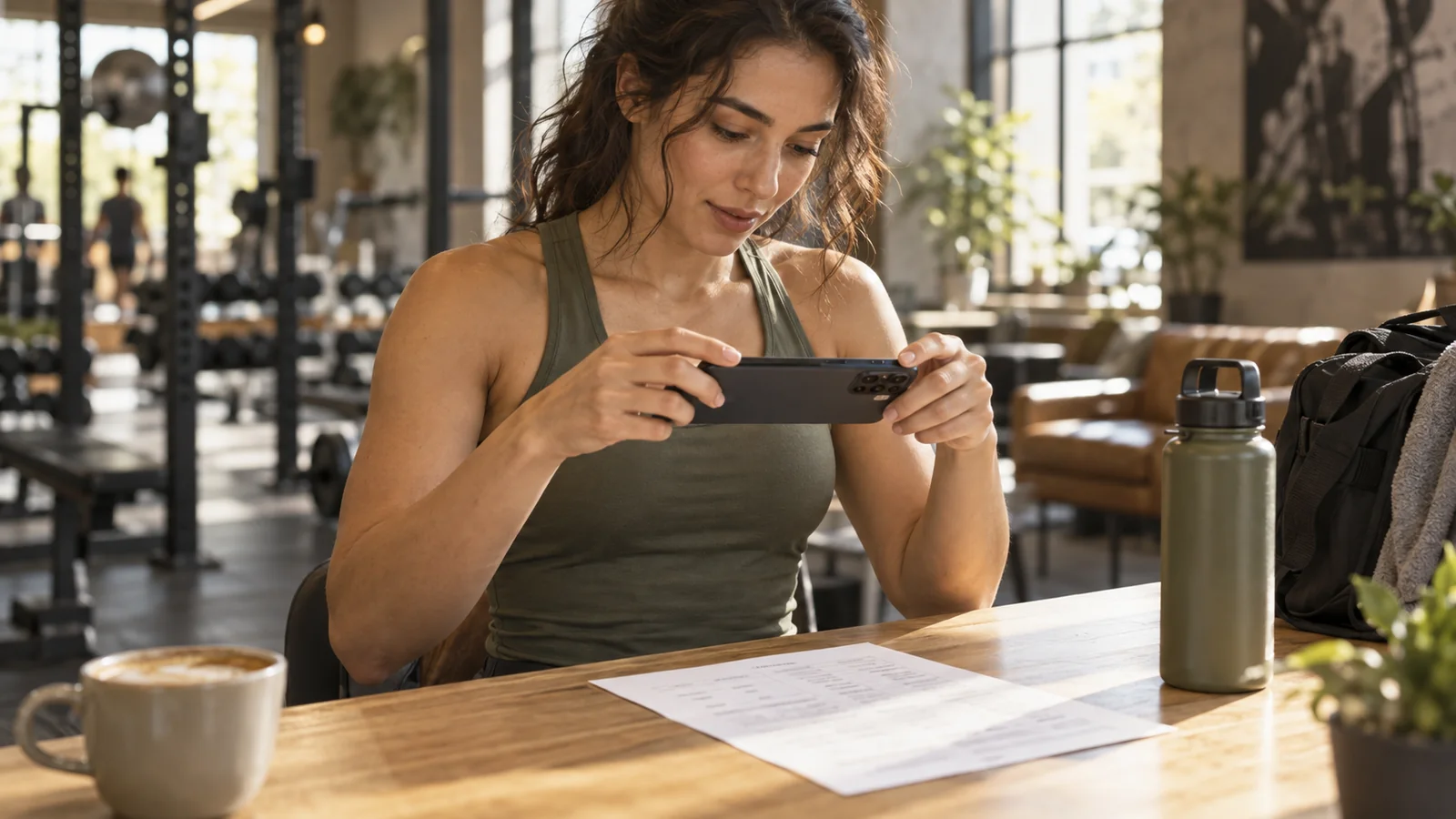
スクリーンショットからプランを保存するまでの4ステップ
- 列見出し、単位、数値の意味を説明するメモも含め、プラン全体を読みやすい大きさで撮ります。
- トレーニング用の取り込み機能を使うか、画像の文字を編集可能な下書きへコピーします。比較できるよう原本も開いておきます。
- 種目の対応、順序、セット、回数範囲、負荷、指示を見直します。不明な点を解消してから確定します。
- これから行うトレーニングならルーティンとして保存します。完了済みのセッションを履歴に保存するのは、原本が実際に完了した内容を記録している場合だけです。
重要なのは、文字を読み取ることとプランを理解することの違いです。「3 × 8〜10」はセット数と回数範囲を含み、10回のセットを3つ完了したという意味ではありません。下書きが整って見えても、この違いは確認が必要です。特に、目標、前回の結果、次回の推奨重量が1枚の画像に混在する場合は注意してください。
プログラム全体を移す前に小さな例で試す
この2つのファイルは、丁寧に転記する際に何を残すべきかを示します。原本は取り込み確認用に作成した3種目の例であり、推奨するワークアウトではありません。正解例のCSVは原本に照らして手作業で作成・確認しました。参照用の表であり、AIによる取り込みテストの出力でも、どのアプリにも必ずアップロードできる形式でもありません。
画像で練習したい場合は、テキストファイルを読みやすい文書として開き、スクリーンショットを撮ってください。CSVは表計算アプリで開けます。種目ごとに1行あり、回数の下限と上限は別の列、休憩は秒で記載されています。原本は負荷を指定していないため、重量欄は空欄です。
| 原本の種目 | 取り込み後に期待する内容 |
|---|---|
| バーベルベンチプレス | 3セット・6〜8回・休憩120秒・負荷指定なし |
| ワンアームダンベルロウ | 3セット・片側8〜10回・休憩90秒・負荷指定なし |
| シーテッドレッグカール | 2セット・10〜12回・休憩75秒・負荷指定なし |
最初の行は、セット数 = 3、回数下限 = 6、回数上限 = 8になります。ロウは目標回数を2倍にせず、「片側ごと」の指示を残します。原本全体には種目の行が3つ、指定セットが8つあります。この数の確認は転記をチェックするためであり、片側種目の指示を左右別々の記録に展開するものではありません。
原本を読み取りやすくする
可能なら元のスクリーンショットを使います。小数点と回数範囲の区切りを見分けられるまで拡大してください。種目名は数値のそばに残し、列がkg、lb、回数、休憩のどれを表すかを説明する見出しも含めます。見出しを切り落とすと、数字自体は読みやすくても意味が曖昧になることがあります。
長いプランは、少し重なりを持たせて連続する範囲を撮影します。2日目が1日目より前に来ないよう、画像に名前を付けるか順序を整えてください。見直しでは、重なった種目を1回だけ数えます。行の途中で切れている場合は、欠けた半分を推測せず、より明確な原本を用意してください。
画像の取り込みが使えない場合は文字をコピーする
対応するiPhoneやiPadでは、Appleのテキスト認識表示で写真の文字をコピーできます。「写真」で画像を開き、文字を選択してコピーし、編集できるメモや取り込み機能のテキスト欄へ貼り付けます。[1]使う前に貼り付け結果を読んでください。文字を選択できただけでは、種目、列の順番、各数値の意味まで確定したわけではありません。
順番が崩れた場合は、1行1種目に書き直し、「セット:3、回数:6〜8、休憩:120秒」のようにラベルを明記します。原本の指示を保ちながら、配置を簡単にしてください。短いルーティンなら、分かりにくい抽出結果を修正するより、明確な数行を手動で入力するほうが手間が少ない場合もあります。
ワークアウトの内容を変えてしまう項目を確認する
| 確認項目 | 正しい入力で保持する内容 |
|---|---|
| 種目の識別 | 実際のバリエーション。シーテッドレッグカールはスタンディングカールではなく、インクラインプレスはフラットプレスではありません。 |
| セットと回数 | 8〜10回を3セットという範囲はそのまま残す。ウォームアップのメモは、指定されたワーキングセットと分ける。 |
| 負荷と単位 | 7.5を75にしない。ポンドを説明なしにキログラムにしない。記載がない負荷は未指定のままにする。 |
| 片手・片側という意味 | ダンベルの数値が片手分か両手分かも含め、原本の記録ルールを分かるように残す。 |
| 順序と特別な指示 | 種目の順序、組み合わせた種目、休憩のメモ、下書きでは直接表せない別の指示も保持する。 |
| 日付と保存先 | プランの公開日は、完了したワークアウトの日付ではない。目標はルーティンに置き、架空の履歴を作らない。 |
取り込み機能が複数の種目候補を示した場合は、原本に合うものを選びます。どれも適切でなければ、明確に解決するか、解決できるまでその行を除いておいてください。警告を消すためだけに別の動作を確定しないようにします。初期入力された負荷や回数も同様で、編集できる値があるだけでは、原本でその値が指定されていた証拠にはなりません。
アプリ間で移す際は、重量の記録ルールも個別に確認する価値があります。ダンベル20 kgという記録は、元のログによって片手分か合計重量かが異なります。ダンベルの記録例では、ルールを明確に書く方法を紹介しています。原本に記載がなければ、黙って変換せず、不確かさを残してください。
確認したプランをQuietGainsへ取り込む
まず1日分から始め、保存した結果を開き直してから残りを移します。種目数と指定内容を原本と比較してください。今のジムにない器具がプランに含まれる場合、その判断は転記後に別に行います。異なるジムでのトレーニング記録では、種目の置き換えを分かりやすく残す方法を説明しています。
取り込んだ後はどうする?
取り込んだ目標と違っても、セッションで実際に完了した内容を記録します。予定が3 × 8でも、結果は8、8、6回になることがあります。両者の意味を明確にすれば、ルーティンを実績のように見せずに済みます。基本的な記録例が必要なら、トレーニング記録テンプレートを使ってください。
完了したセットができたら、1RM計算ツールで記録した重量と回数から最大重量を推定できます。プランからコピーした回数範囲は、計算に入れる完了済みセットではありません。スクリーンショットは指示を提供し、その後のログが実際に何を行ったかの根拠になります。
出典
- [1]Apple. Copy and translate text from photos on your iPhone or iPad. Apple Support, 2026. 閲覧日 2026年9月24日. support.apple.com/en-us/120004