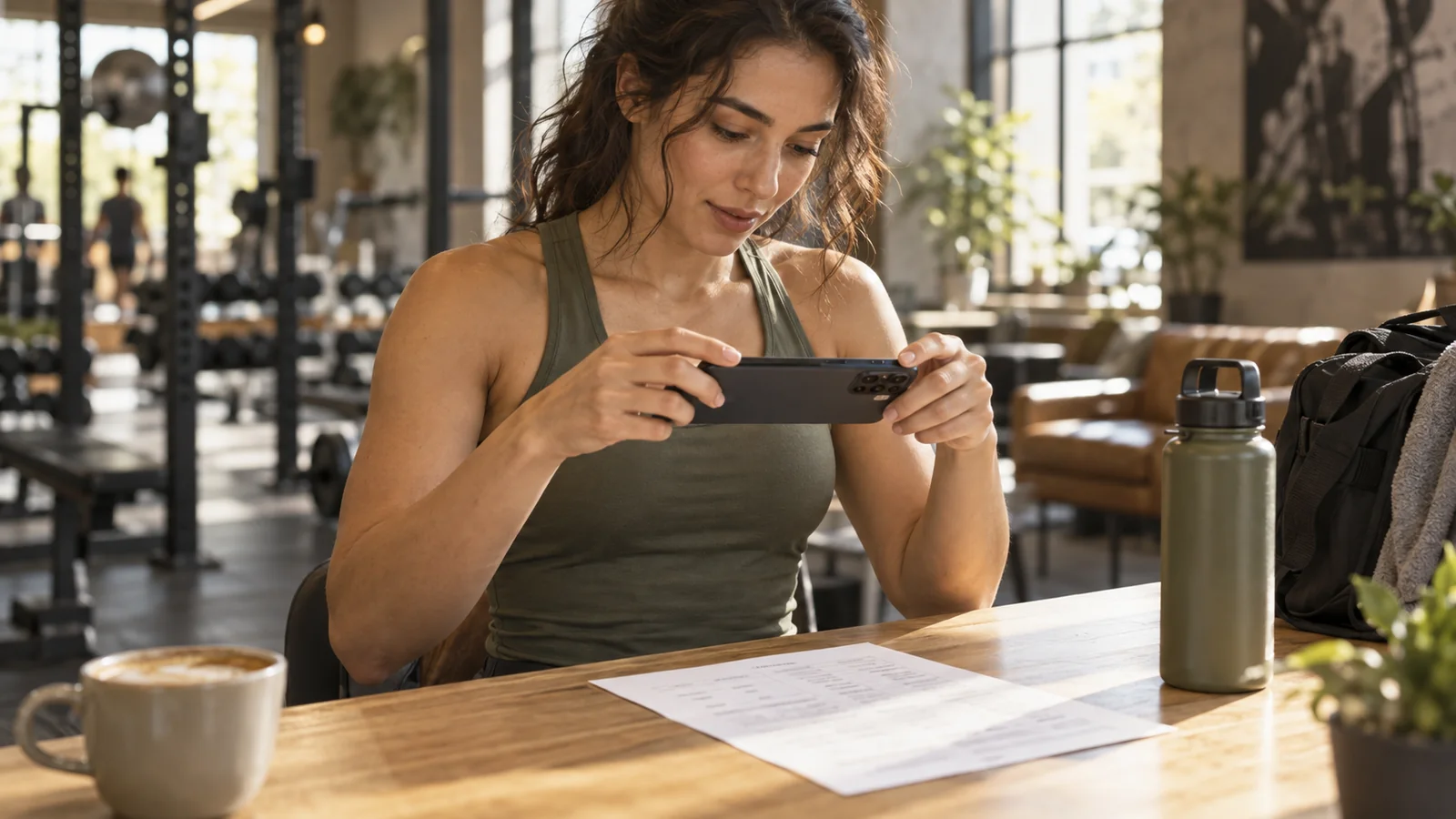
Les quatre étapes de la capture au programme sauvegardé
- Capturez le programme complet dans une taille lisible, avec les en-têtes de colonnes, les unités et les notes qui expliquent les nombres.
- Utilisez un outil d’importation de programmes ou copiez le texte de l’image dans un brouillon modifiable. Gardez l’original ouvert pour comparer.
- Vérifiez la correspondance des exercices, leur ordre, les séries, les plages de répétitions, les charges et les consignes. Clarifiez tout point incertain avant de l’accepter.
- Enregistrez-le comme routine s’il décrit un entraînement à venir. N’enregistrez des séances dans l’historique que si la source décrit réellement un travail effectué.
Il faut distinguer la lecture des caractères de la compréhension du programme. « 3 × 8–10 » indique un nombre de séries et une plage de répétitions. Cela ne décrit pas trois séries terminées de dix répétitions. Même un brouillon bien présenté nécessite cette vérification, surtout lorsqu’une image mélange objectifs, résultats précédents et prochaine charge suggérée.
Essayez un petit exemple avant de transférer tout un programme
Ces deux fichiers montrent ce qu’une transcription soignée doit conserver. La source est un exemple original de trois exercices destiné à vérifier une importation, pas une séance recommandée. Le CSV de référence a été préparé et vérifié manuellement à partir de cette source. C’est un tableau de référence, pas le résultat d’un test d’importation par IA ni un format d’envoi garanti pour une application.
- Télécharger le programme source d’exemple en anglais : texte
- Télécharger la référence vérifiée manuellement en anglais : CSV
Ouvrez le fichier texte dans un document lisible et faites une capture si vous souhaitez une image pour vous exercer. Le CSV s’ouvre dans un tableur. Il contient une ligne par exercice, des colonnes distinctes pour les répétitions minimales et maximales, le repos en secondes et des champs de charge vides, car la source ne prescrit aucune charge.
| Exercice source | Entrée attendue dans le programme |
|---|---|
| Développé couché à la barre | 3 séries · 6–8 répétitions · 120 secondes de repos · aucune charge prescrite |
| Rowing à un bras avec haltère | 3 séries · 8–10 répétitions par côté · 90 secondes de repos · aucune charge prescrite |
| Leg curl assis | 2 séries · 10–12 répétitions · 75 secondes de repos · aucune charge prescrite |
La première ligne devient séries = 3, répétitions minimales = 6 et répétitions maximales = 8. La ligne du rowing conserve la consigne « par côté », sans doubler l’objectif de répétitions. La source comprend trois lignes d’exercices et huit séries prescrites au total. Ce décompte vérifie la transcription ; il ne transforme pas la consigne unilatérale en entrées distinctes pour la gauche et la droite.
Rendez la source plus facile à lire
Utilisez si possible la capture originale. Zoomez jusqu’à pouvoir distinguer facilement un séparateur décimal d’un séparateur de plage de répétitions. Gardez le nom de l’exercice à côté de ses nombres et incluez l’en-tête s’il précise qu’une colonne correspond à des kilogrammes, des livres, des répétitions ou du repos. Un recadrage qui supprime un en-tête peut rendre ambigu un nombre parfaitement lisible.
Pour un programme long, capturez des sections consécutives avec un léger chevauchement. Nommez ou ordonnez les images pour que le deuxième jour n’apparaisse pas avant le premier. Lors de la vérification, ne comptez qu’une fois l’exercice présent dans deux images. Si une capture coupe une ligne en deux, cherchez une source plus claire au lieu de deviner la partie manquante.
Copiez le texte si l’importation d’image n’est pas disponible
Sur un iPhone ou iPad compatible, Texte en direct d’Apple permet de copier le texte d’une photo. Ouvrez l’image dans Photos, sélectionnez son texte et copiez-le, puis collez-le dans une note modifiable ou dans le champ texte d’un outil d’importation.[1] Relisez le résultat avant de l’utiliser : la sélection de texte seule ne détermine ni l’exercice voulu, ni l’ordre des colonnes, ni le sens de chaque nombre.
Si le résultat arrive dans le mauvais ordre, réécrivez-le avec un exercice par ligne et des libellés explicites : « séries : 3 ; répétitions : 6–8 ; repos : 120 secondes ». Conservez les consignes de la source en simplifiant la présentation. Pour une routine courte, saisir quelques lignes claires à la main peut demander moins de travail que de réparer une extraction confuse.
Vérifiez les champs qui modifient la séance
| Vérification | Ce qu’une entrée correcte conserve |
|---|---|
| Identité de l’exercice | La variante exacte : un leg curl assis n’est pas un leg curl debout ; un développé incliné n’est pas un développé à plat. |
| Séries et répétitions | 3 séries de 8–10 restent une plage. Une note d’échauffement reste distincte des séries de travail prescrites. |
| Charge et unités | 7,5 ne devient pas 75. Les livres ne deviennent pas des kilogrammes sans conversion explicite. Une charge absente reste non précisée. |
| Sens par main ou par côté | Gardez la convention de la source visible, notamment si un poids d’haltère désigne une main ou les deux. |
| Enchaînement et consignes particulières | Conservez l’ordre des exercices, les exercices associés, les notes de repos et toute consigne distincte que le brouillon ne peut pas représenter directement. |
| Dates et destination | La date de publication d’un programme n’est pas celle d’une séance terminée. Les objectifs vont dans une routine, pas dans un historique inventé. |
Si un outil d’importation propose plusieurs correspondances d’exercice, choisissez celle qui reflète la source. Si aucune ne convient, résolvez le problème explicitement ou laissez cette ligne de côté jusqu’à pouvoir le faire. N’acceptez pas un mouvement différent simplement pour effacer un avertissement. La même règle vaut pour une charge ou un nombre de répétitions par défaut : une valeur modifiable ne prouve pas que l’original la prescrivait.
Les conventions de poids méritent une vérification à part lorsque vous changez d’application. Une entrée d’haltères à 20 kg peut désigner chaque main ou une charge combinée selon le carnet d’origine. Nos exemples de suivi des haltères montrent comment écrire clairement la convention. Si la source ne la précise jamais, gardez l’incertitude visible au lieu de convertir silencieusement la valeur.
Importez un programme vérifié dans QuietGains
Commencez par une journée et rouvrez le résultat sauvegardé avant de transférer le reste du programme. Comparez le nombre d’exercices et les consignes à la source. Si le programme comporte du matériel absent de votre salle actuelle, traitez ce choix séparément après la transcription ; le guide du suivi des exercices dans plusieurs salles explique comment garder des substitutions compréhensibles.
Que faire après l’importation du programme ?
Notez ce que vous effectuez pendant la séance, même si cela diffère de l’objectif importé. Un 3 × 8 prévu peut devenir 8, 8 et 6 répétitions effectuées. Distinguer ces deux sens évite de présenter une routine comme un résultat. Consultez le modèle de carnet de musculation pour un exemple simple de cet enregistrement.
Une fois les séries terminées, le calculateur de 1RM peut estimer un maximum à partir d’une charge et de répétitions enregistrées. Une plage de répétitions copiée d’un programme n’est pas une série effectuée à saisir dans ce calcul. La capture fournit les consignes ; votre carnet ultérieur apporte la trace de ce qui s’est passé.
Sources
- [1]Apple. Copy and translate text from photos on your iPhone or iPad. Apple Support, 2026. Consulté le 24 septembre 2026. support.apple.com/en-us/120004